hostspasso a passohosts
🔎 O que é o Arquivo Hosts?
- É um arquivo de texto simples usado pelo sistema operacional para mapear nomes de domínio (como
www.exemplo.com) para endereços IP. - Funciona como uma mini tabela de DNS local.
- Pode ser usado para:
- Bloquear sites indesejados.
- Redirecionar domínios para outros IPs.
- Testar sites em desenvolvimento antes de publicar.
📂 Localização do Arquivo Hosts
hosts
C:\Windows\System32\drivers\etc\hosts
🛠️ Como Editar o Arquivo Hosts (Passo a Passo)
- Abrir o Bloco de Notas como Administrador
- Clique no menu Iniciar.
- Digite Bloco de Notas.
- Clique com o botão direito e selecione Executar como administrador.
- Abrir o Arquivo Hosts
- No Bloco de Notas, vá em Arquivo > Abrir.
- Navegue até
C:\Windows\System32\drivers\etc. - Selecione Todos os Arquivos para visualizar o hosts.
- Abra o arquivo.
- Adicionar ou Editar Entradas
- Cada linha segue o formato:
IP_DA_MÁQUINA nome_do_dominio - Exemplo para bloquear o Facebook:
127.0.0.1 www.facebook.com - Isso fará com que o domínio seja redirecionado para o seu próprio computador, bloqueando o acesso.
- Cada linha segue o formato:
- Salvar Alterações
- Clique em Arquivo > Salvar.
- Feche o Bloco de Notas.
⚠️ Cuidados Importantes
- Sempre faça uma cópia de segurança do arquivo antes de editar.
- Alterações incorretas podem afetar sua navegação.
- É necessário ter permissão de administrador para salvar o arquivo.
🎯 Conclusão
hosts
lista de exemplos práticos de entradas do arquivo hosts
🛒 As melhores ofertas da Shopee, direto de lojas oficiais 🥈
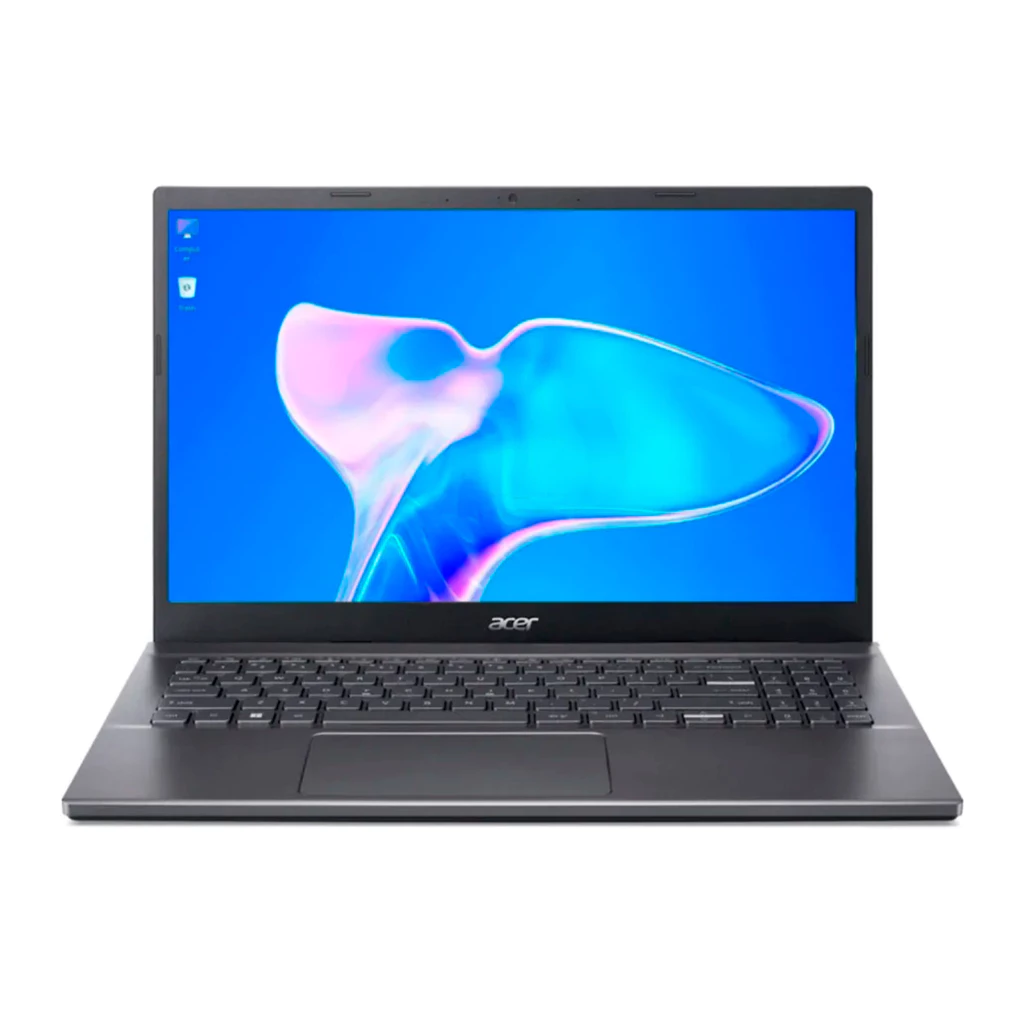 Notebook Intel Core I5 Acer Aspire 5 8gb Ram SSD 256GB Tela 15"
Preço médio R$2.600,00 a R$2.800,00 Reais
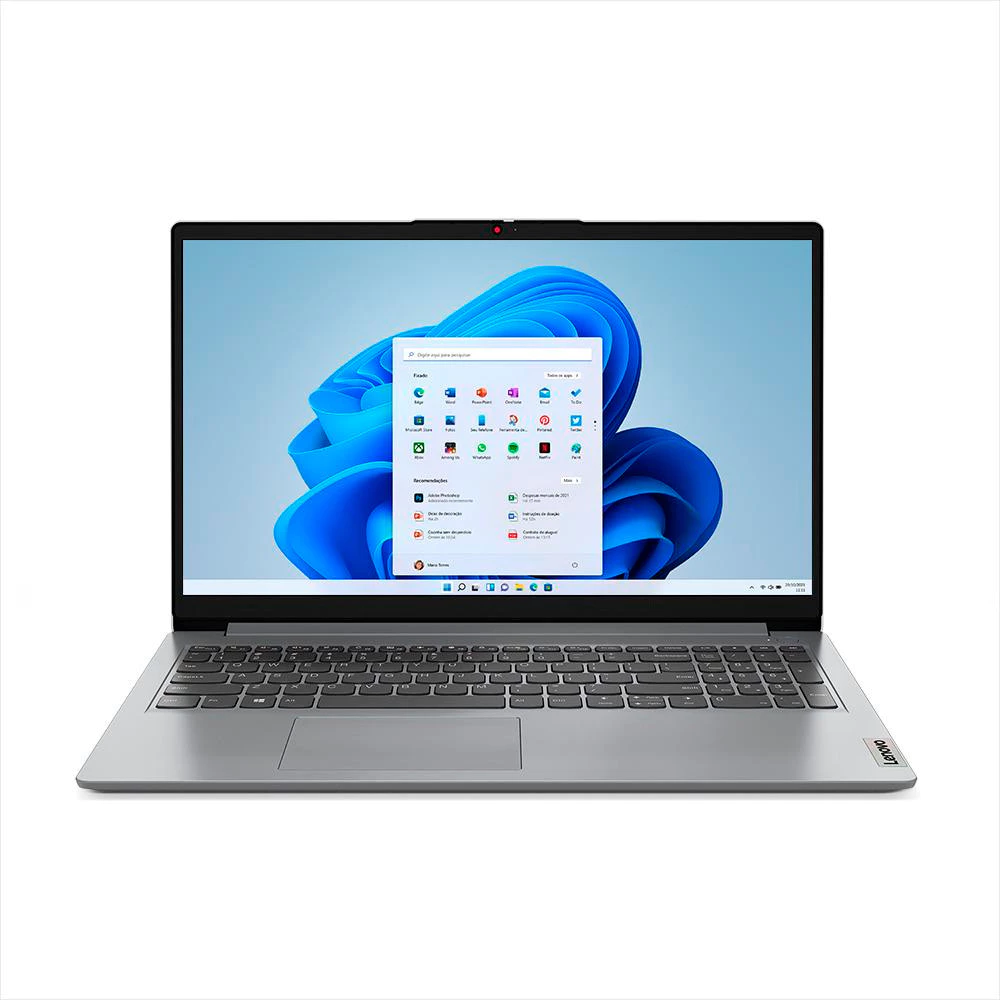 Notebook Lenovo Ideapad 1I Intel Core i7 1255U 12gb 512gb Ssd Windows 11 Home Tela 15.6"
Preço médio R$2.800,00 a R$3.000,00 Reais
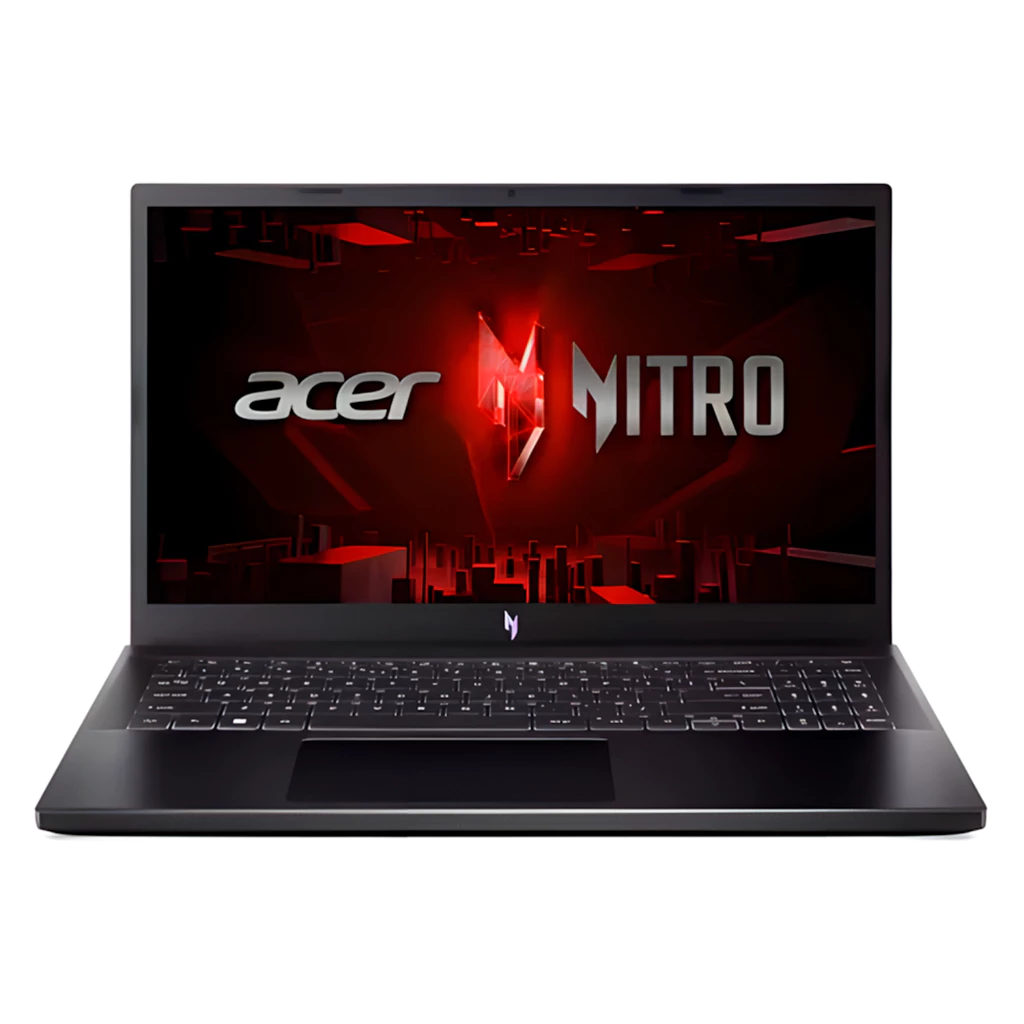 Notebook Intel Core I5 Acer Nitro 8gb Ram SSD 512GB Tela 15"
Preço médio R$4.500,00 a R$4.800,00 Reais
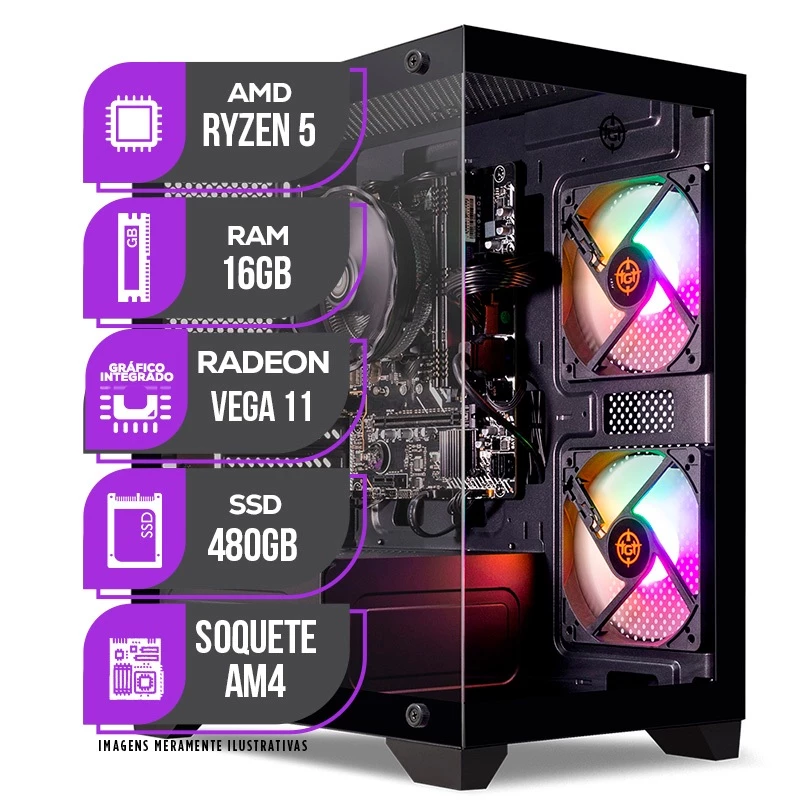 PC Gamer Mancer, AMD Ryzen 5, RX Vega 11, 16GB DDR4, SSD 480GB, Fonte 400W 80 Plus
Preço médio R$1.700,00 a R$2.000,00 Reais
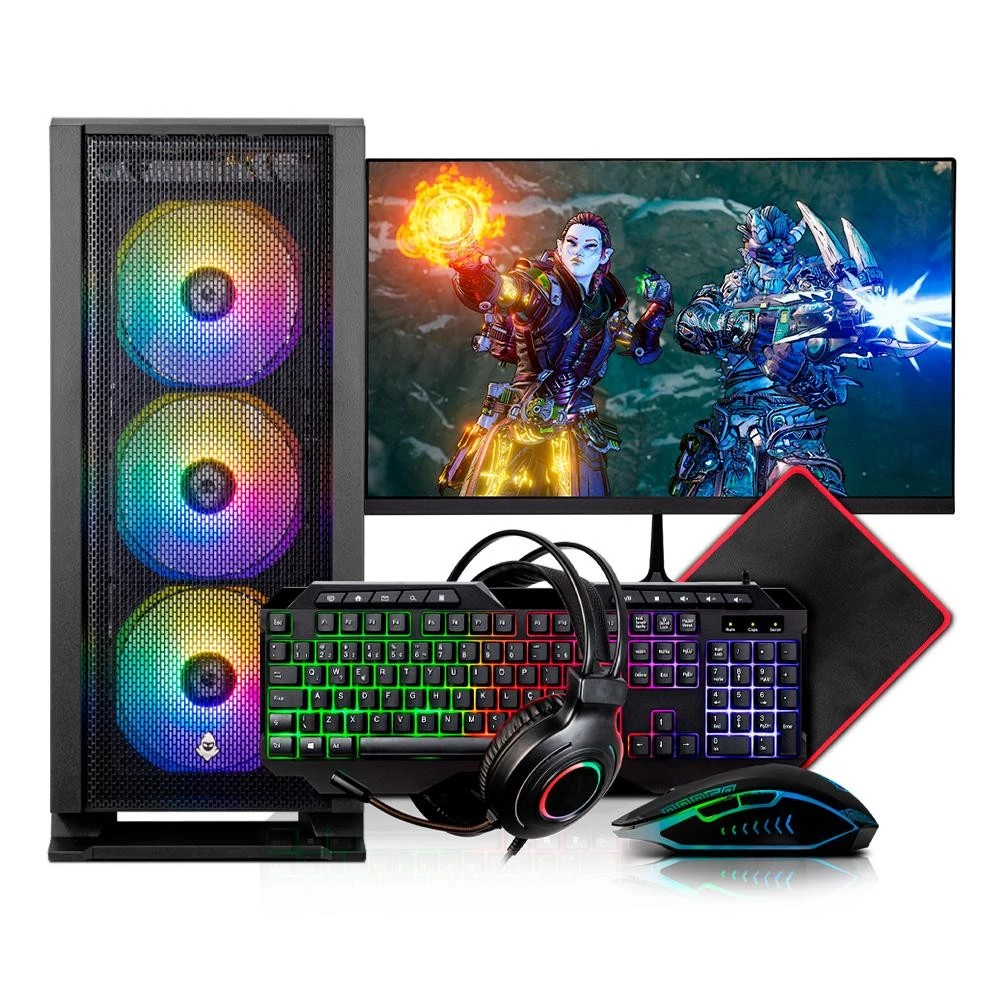 PC Gamer Completo Mancer, AMD RYZEN 5 5600GT, 16GB DDR4, SSD 480GB, Combo de Periféricos, Monitor 21
Preço médio R$2.100,00 a R$2.300,00 Reais
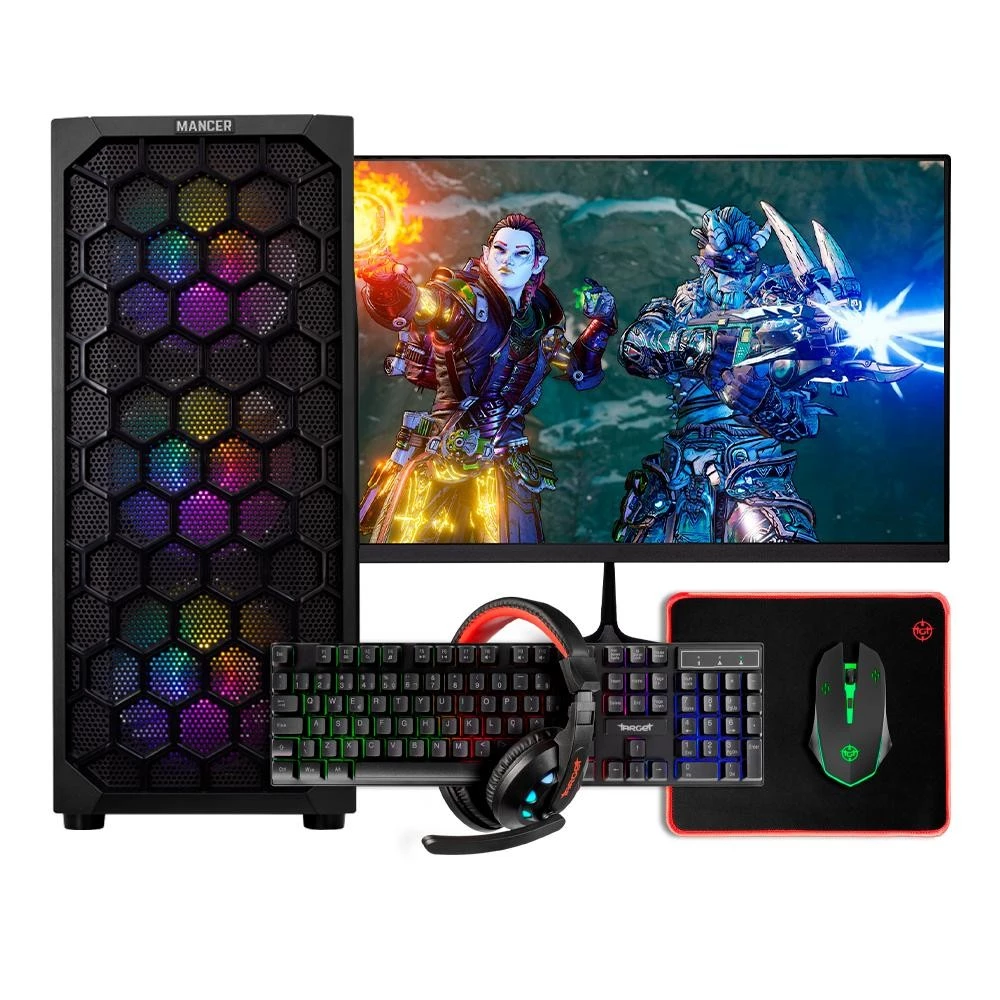 PC Gamer Mancer, AMD Ryzen 5, RX Vega 11, 16GB DDR4, SSD 480GB, Fonte 400W 80 Plus