WingetWindows Package Manageraptbrew
📌 O que é o Winget?
- Ferramenta de gerenciamento de pacotes para Windows.
- Permite instalar, atualizar, remover e pesquisar aplicativos diretamente pelo terminal.
- Ideal para automatizar instalações em novos computadores ou manter softwares sempre atualizados.
🔧 Como instalar o Winget
Windows 10 (versão 1809 ou superior)Windows 11
- Baixe o App Installer na Microsoft Store.
- Após instalar, abra o Prompt de Comando ou PowerShell e digite:
winget --versionSe aparecer a versão, o Winget está pronto para uso.
🛠️ Comandos básicos do Winget
1. Verificar versão
winget --version
2. Pesquisar aplicativos
winget search nome-do-app
winget search vscode
3. Instalar aplicativos
winget install nome-do-app
winget install Microsoft.VisualStudioCode
4. Atualizar aplicativos
winget upgrade
winget upgrade nome-do-app
5. Remover aplicativos
winget uninstall nome-do-app
6. Exportar lista de programas
winget export -o programas.json
7. Importar lista de programas
winget import -i programas.json
🚀 Exemplos práticos
- Instalar navegadores:
winget install Google.Chrome winget install Mozilla.Firefox - Instalar pacotes de produtividade:
winget install Microsoft.Office winget install Zoom.Zoom - Atualizar tudo de uma vez:
winget upgrade --all
🎯 Dicas para administradores
- Combine Winget com scripts PowerShell para automatizar instalações em múltiplos computadores.
- Use o
exporteimportpara padronizar ambientes de trabalho. - Ideal para quem faz manutenção em empresas e precisa de agilidade.
✅ Conclusão
Winget
🛒 As melhores ofertas da Shopee, direto de lojas oficiais 🥈
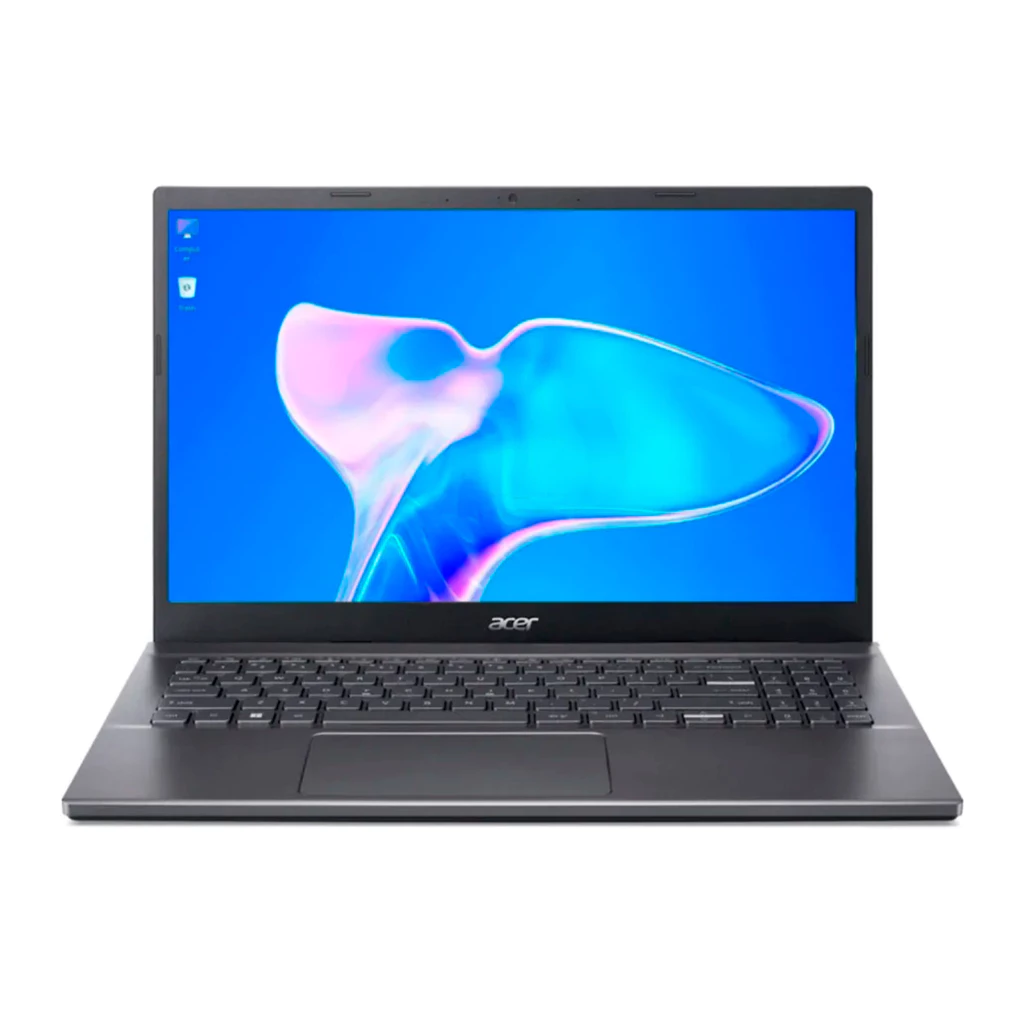 Notebook Intel Core I5 Acer Aspire 5 8gb Ram SSD 256GB Tela 15"
Preço médio R$2.600,00 a R$2.800,00 Reais
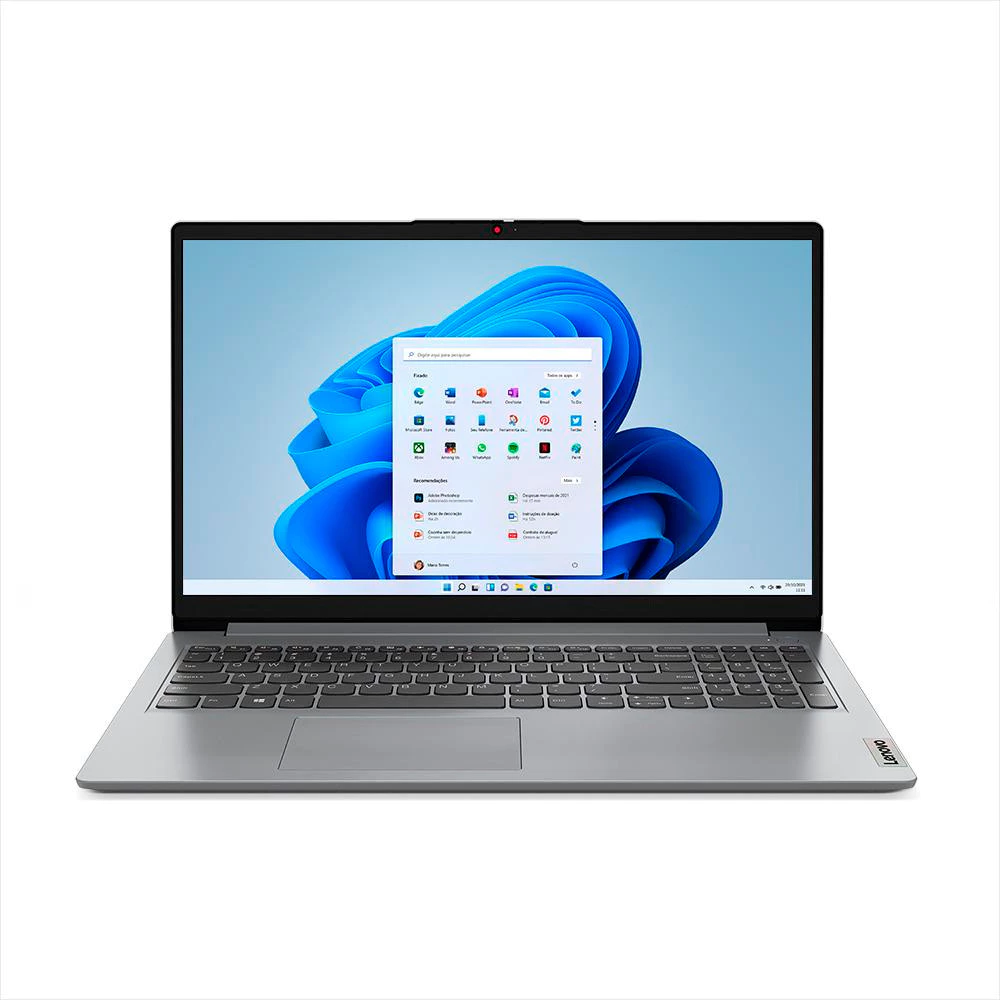 Notebook Lenovo Ideapad 1I Intel Core i7 1255U 12gb 512gb Ssd Windows 11 Home Tela 15.6"
Preço médio R$2.800,00 a R$3.000,00 Reais
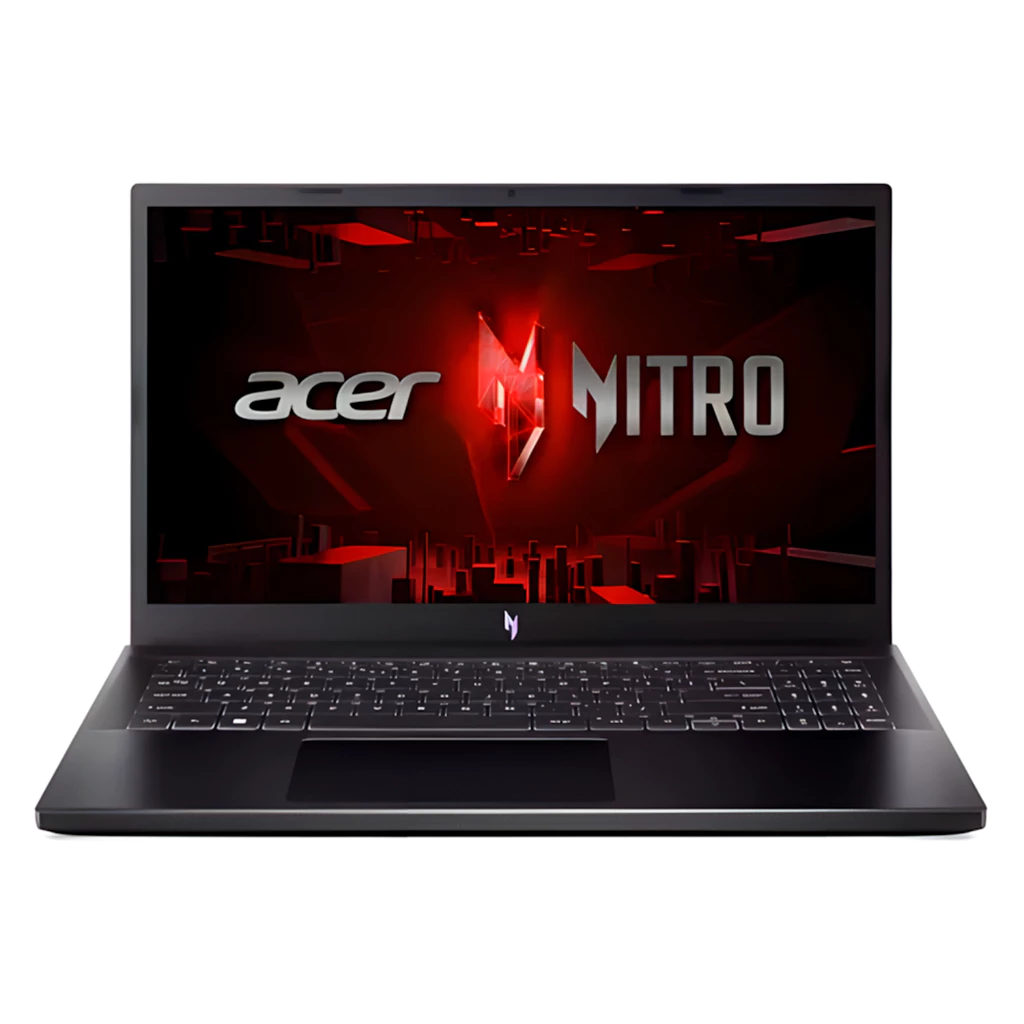 Notebook Intel Core I5 Acer Nitro 8gb Ram SSD 512GB Tela 15"
Preço médio R$4.500,00 a R$4.800,00 Reais
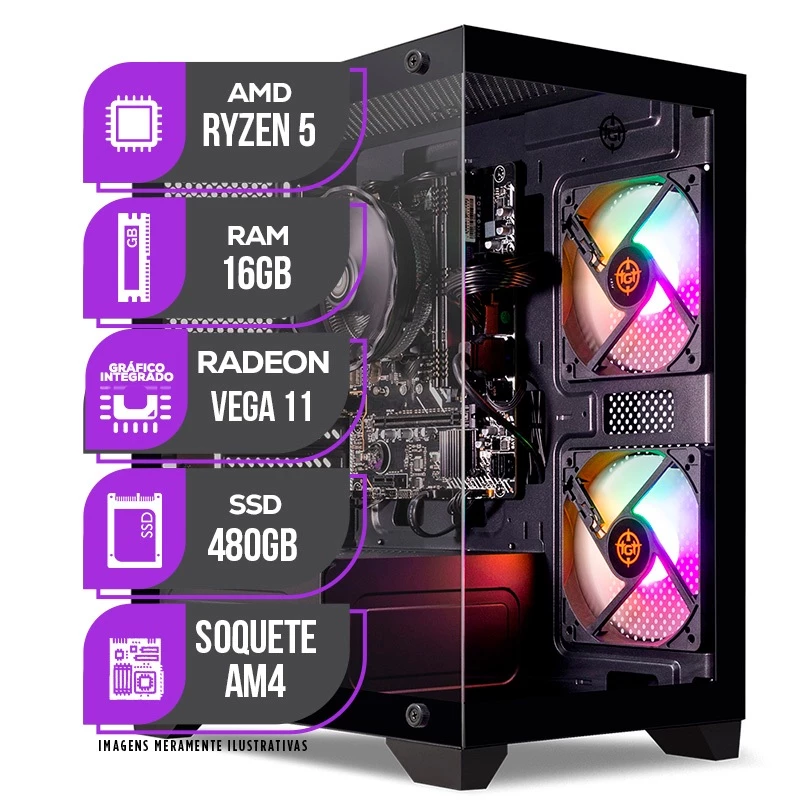 PC Gamer Mancer, AMD Ryzen 5, RX Vega 11, 16GB DDR4, SSD 480GB, Fonte 400W 80 Plus
Preço médio R$1.700,00 a R$2.000,00 Reais
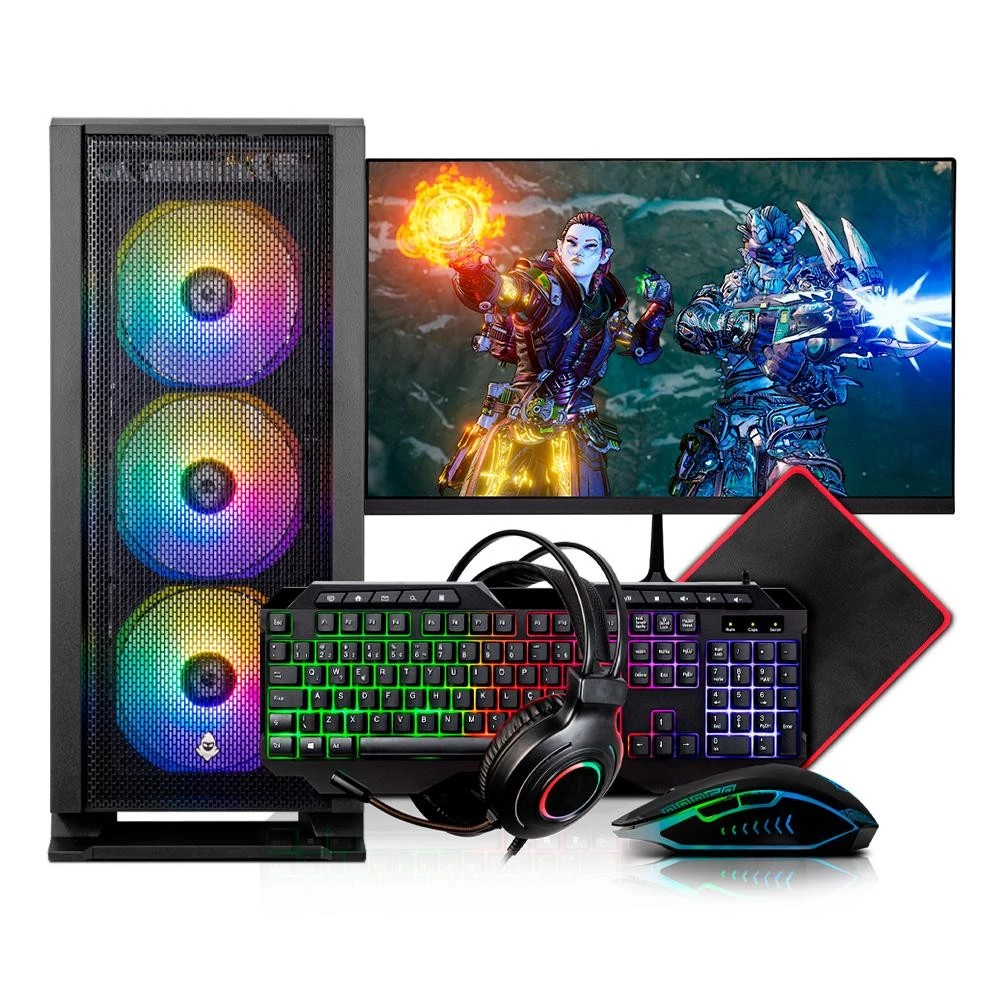 PC Gamer Completo Mancer, AMD RYZEN 5 5600GT, 16GB DDR4, SSD 480GB, Combo de Periféricos, Monitor 21
Preço médio R$2.100,00 a R$2.300,00 Reais
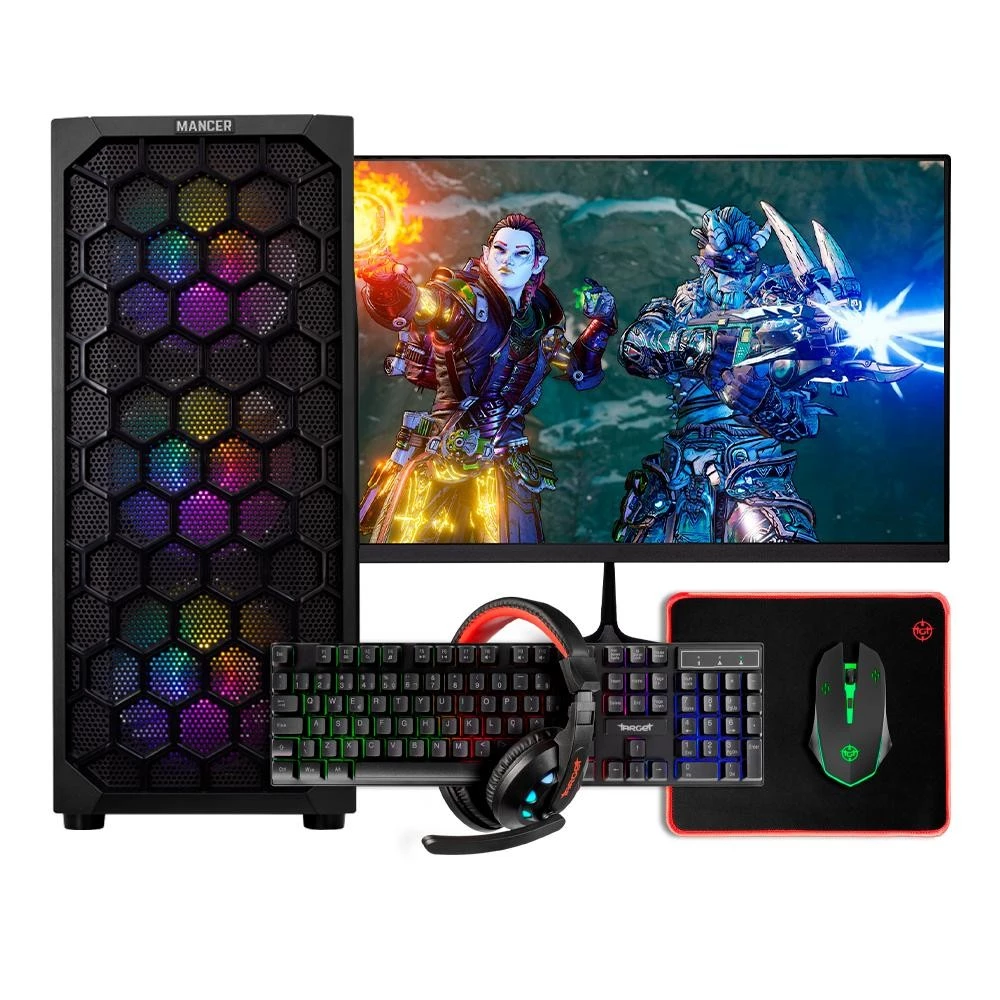 PC Gamer Mancer, AMD Ryzen 5, RX Vega 11, 16GB DDR4, SSD 480GB, Fonte 400W 80 Plus