
pingdata e hora
No PowerShell
ping -t google.com | Foreach{“{0} – {1}” -f (Get-Date),$_}
⚡ Personalização
google.comIP nome do hostping -t 192.168.1.1 | Foreach{“{0} – {1}” -f (Get-Date),$_}
🖥️ A solução: script em batch
Batch (BAT)
Exemplo de script:
@echo off
:loop
echo %date% %time% >> ping_log.txt
ping -n 1 www.google.com >> ping_log.txt
echo. >> ping_log.txt
timeout /t 1 >nul
goto loop
Como funciona:
echo %date% %time%→ grava a data e hora atuais.ping -n 1→ envia apenas um pacote por vez.>> ping_log.txt→ salva os resultados em um arquivo chamadoping_log.txt.timeout /t 1→ espera 1 segundo antes de repetir.goto loop→ reinicia o processo indefinidamente.
📁 Resultado
ping_log.txt
13/02/2026 00:45:12,45
Resposta de 142.250.219.14: bytes=32 tempo=25ms TTL=117

13/02/2026 00:45:13,46
Resposta de 142.250.219.14: bytes=32 tempo=24ms TTL=117
histórico completo com horários
⚡ Personalizações
- Alterar o endereço (
www.google.com) para o servidor ou IP desejado. - Ajustar o intervalo (
timeout /t 1) para mais ou menos segundos.
🖥️ Script para registrar apenas falhas
@echo off
:loop
ping -n 1 www.google.com >nul
if errorlevel 1 (
echo %date% %time% Falha ao pingar www.google.com >> ping_falhas.txt
)
timeout /t 1 >nul
goto loop-
ping -n 1 www.google.com >nul→ executa o ping e descarta a saída.
-
if errorlevel 1→ verifica se houve erro (falha na resposta).
-
echo %date% %time% Falha... >> ping_falhas.txt→ grava apenas a data, hora e mensagem de falha no arquivo.
-
timeout /t 1→ espera 1 segundo antes de repetir.
📁 Resultado:
ping_falhas.txtlimpo e diretofalhas e também tempos de resposta acima de um limite (por exemplo, 100 ms)ping
🖥️ Script para registrar falhas e lentidão
@echo off
set LIMITE=100
:loop
for /f "tokens=1,2,3,4 delims== " %%a in ('ping -n 1 www.google.com ^| find "tempo="') do (
    set TEMPO=%%d
)

if errorlevel 1 (
    echo %date% %time% Falha ao pingar www.google.com >> ping_alertas.txt
) else (
    if %TEMPO% GTR %LIMITE% (
        echo %date% %time% Resposta lenta: %TEMPO% ms >> ping_alertas.txt
    )
)

timeout /t 1 >nul
goto loop
✅ Como funciona:
set LIMITE=100→ define o limite de tempo em milissegundos (pode ajustar).- O
for /fcaptura o valor do tempo de resposta (tempo=XXms). if errorlevel 1→ registra falhas de conexão.if %TEMPO% GTR %LIMITE%→ registra respostas acima do limite definido.- Tudo é salvo em
ping_alertas.txt.
📁 Resultado:
13/02/2026 00:55:12 Falha ao pingar www.google.com
13/02/2026 00:56:45 Resposta lenta: 145 ms
lentidão perceptível
🖥️ Script com alertas visuais e log
mostra na tela em tempo real
@echo off
set LIMITE=100
:loop
for /f "tokens=1,2,3,4 delims== " %%a in ('ping -n 1 www.google.com ^| find "tempo="') do (
    set TEMPO=%%d
)

if errorlevel 1 (
    echo %date% %time% [FALHA] Não foi possível pingar www.google.com
    echo %date% %time% Falha ao pingar www.google.com >> ping_alertas.txt
) else (
    if %TEMPO% GTR %LIMITE% (
        echo %date% %time% [LENTO] Resposta acima de %LIMITE% ms: %TEMPO% ms
        echo %date% %time% Resposta lenta: %TEMPO% ms >> ping_alertas.txt
    )
)

timeout /t 1 >nul
goto loop
✅ O que ele faz:
- Mostra na tela em tempo real:
[FALHA]quando não há resposta.[LENTO]quando o tempo de resposta ultrapassa o limite definido.
- Salva no arquivo
ping_alertas.txttodos os registros de falhas e lentidão. - O limite de tempo é configurável em
set LIMITE=100.
📁 Exemplo de saída na tela:
13/02/2026 00:58:12 [FALHA] Não foi possível pingar www.google.com
13/02/2026 00:58:45 [LENTO] Resposta acima de 100 ms: 145 ms
ao vivoPS: Para exibir o que se passa na tela, basta alterar de Echo Off para Echo on.
🛒 As melhores ofertas da Shopee, direto de lojas oficiais 🥈
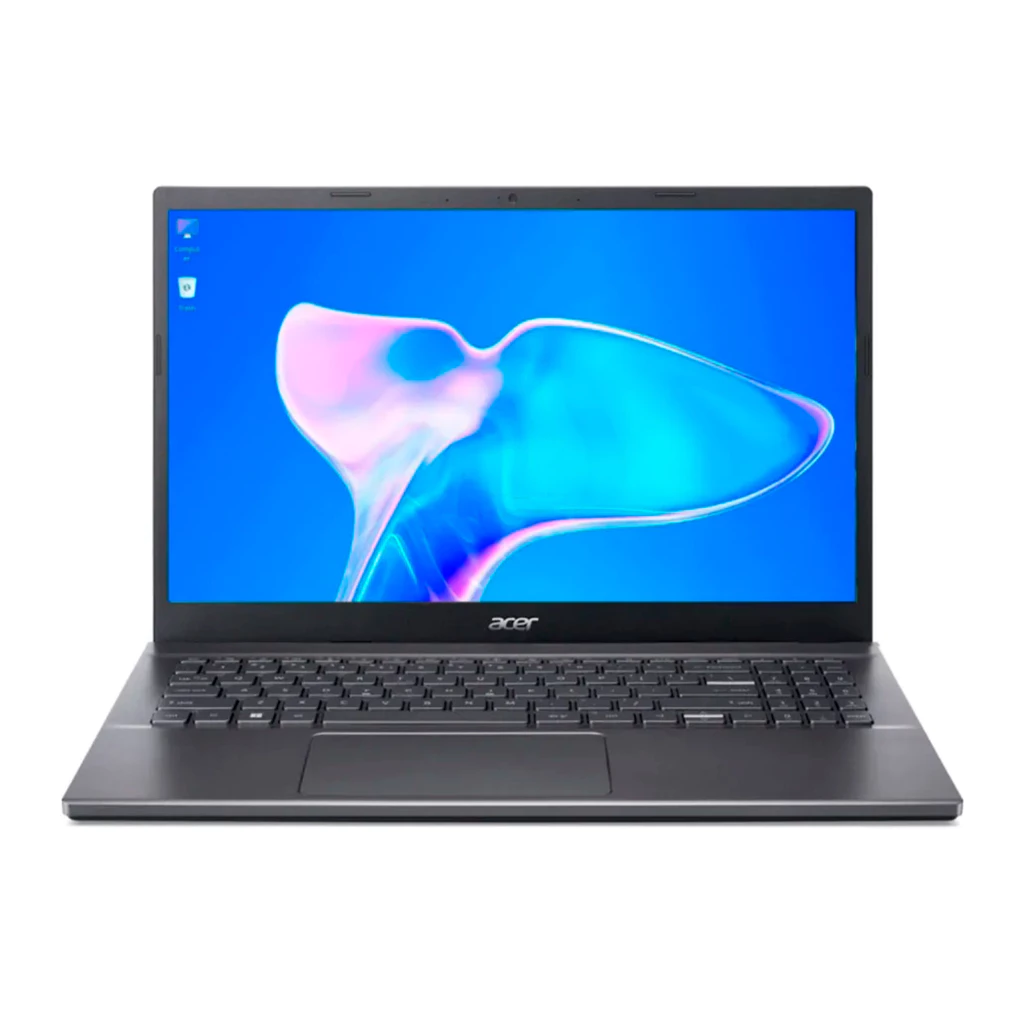 Notebook Intel Core I5 Acer Aspire 5 8gb Ram SSD 256GB Tela 15"
Preço médio R$2.600,00 a R$2.800,00 Reais
 Notebook Lenovo Ideapad 1I Intel Core i7 1255U 12gb 512gb Ssd Windows 11 Home Tela 15.6"
Preço médio R$2.800,00 a R$3.000,00 Reais
 Notebook Intel Core I5 Acer Nitro 8gb Ram SSD 512GB Tela 15"
Preço médio R$4.500,00 a R$4.800,00 Reais
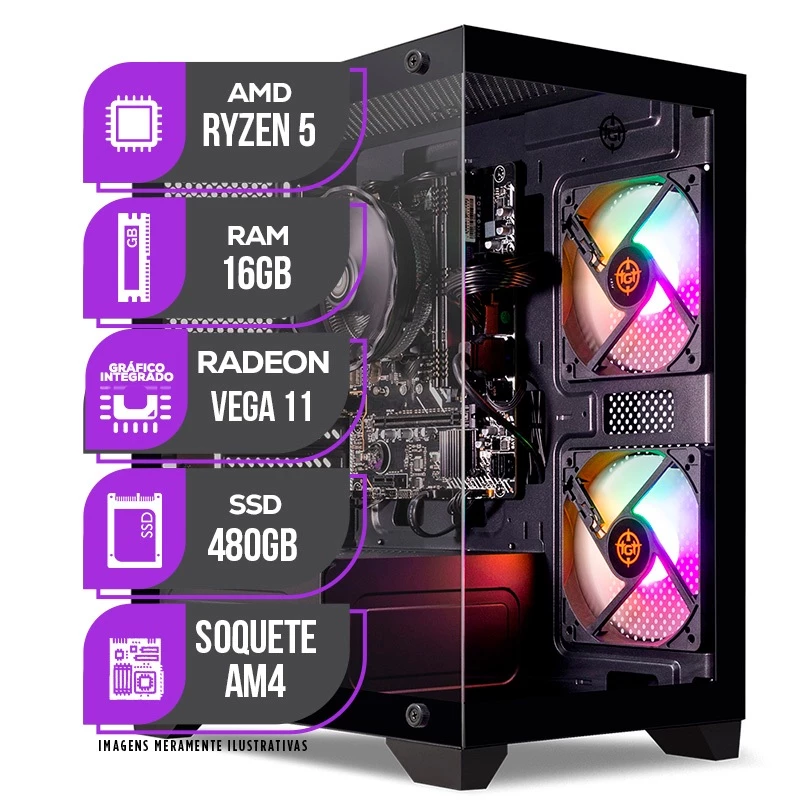 PC Gamer Mancer, AMD Ryzen 5, RX Vega 11, 16GB DDR4, SSD 480GB, Fonte 400W 80 Plus
Preço médio R$1.700,00 a R$2.000,00 Reais
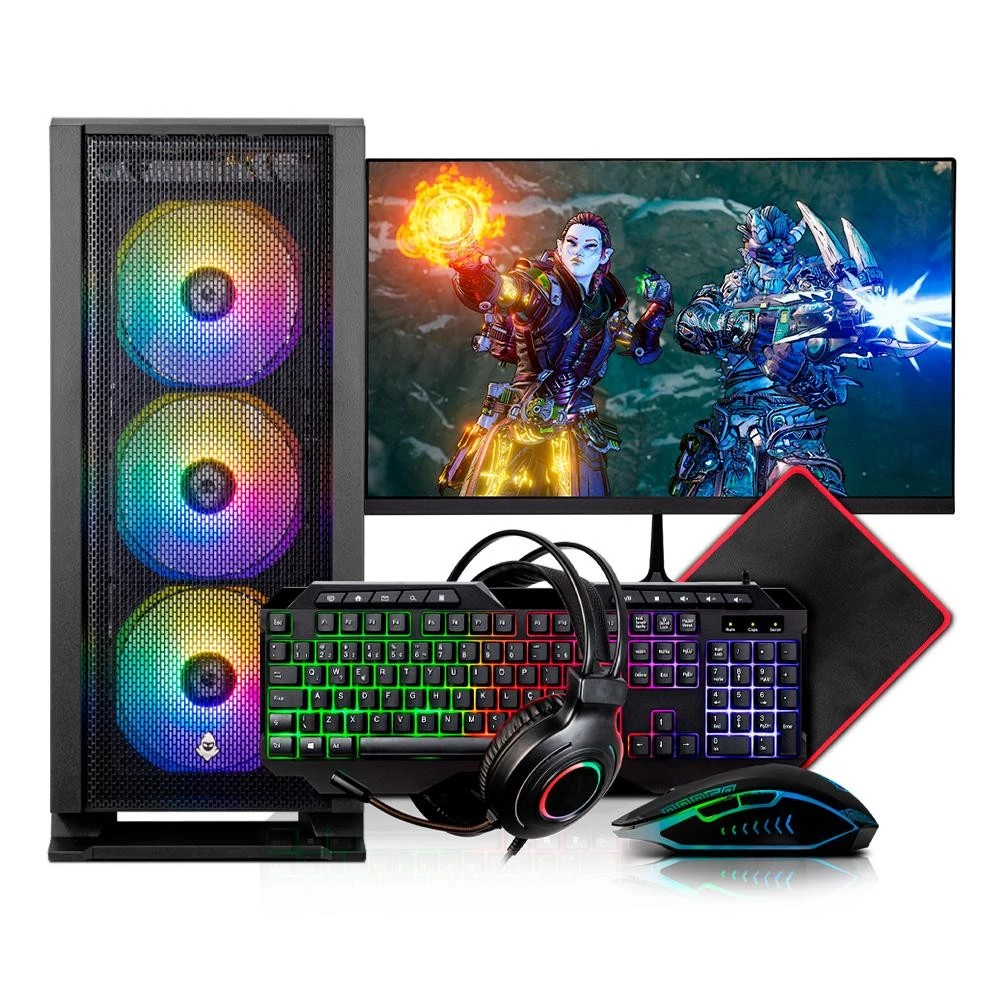 PC Gamer Completo Mancer, AMD RYZEN 5 5600GT, 16GB DDR4, SSD 480GB, Combo de Periféricos, Monitor 21
Preço médio R$2.100,00 a R$2.300,00 Reais
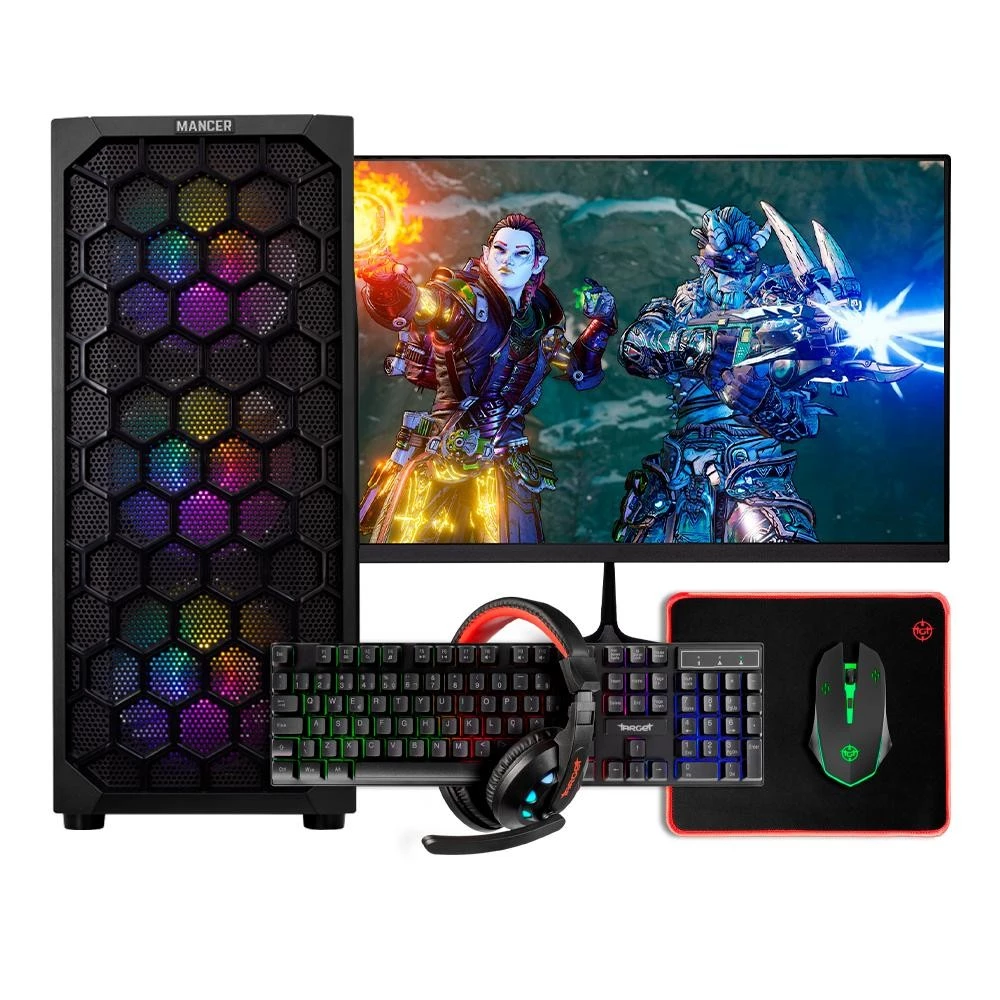 PC Gamer Mancer, AMD Ryzen 5, RX Vega 11, 16GB DDR4, SSD 480GB, Fonte 400W 80 Plus