Resumo rápido
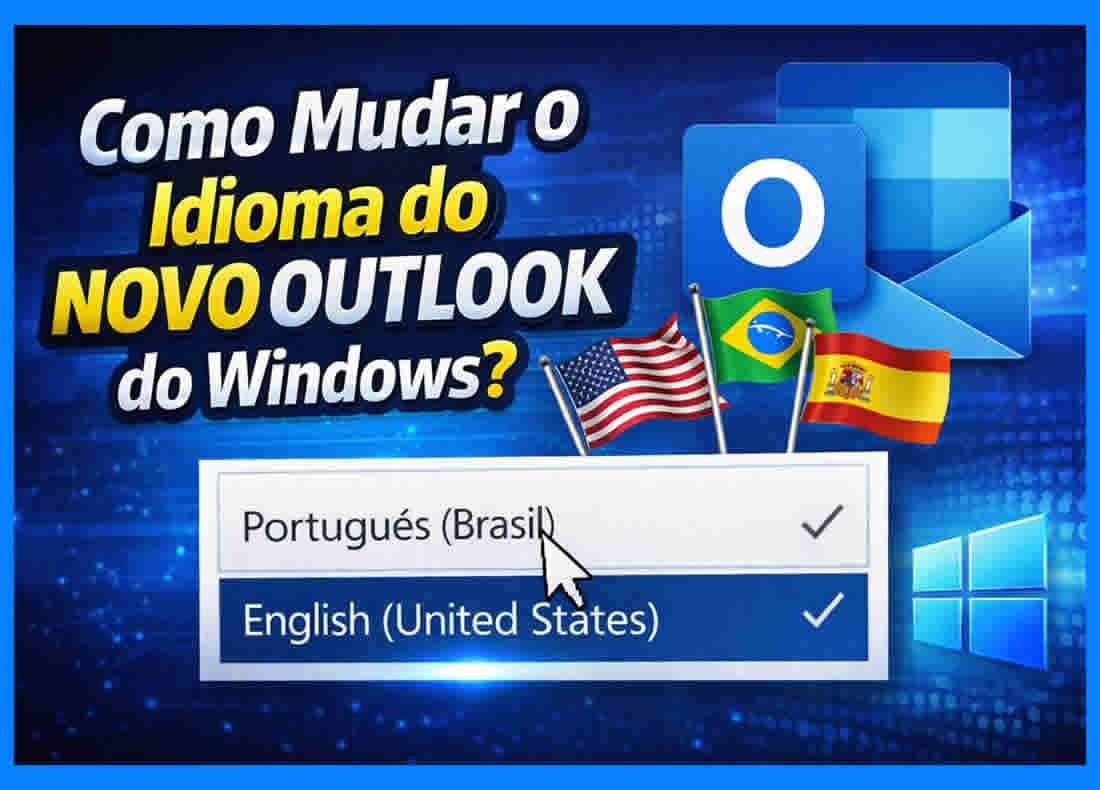
mudar o idioma no Novo Outlook para Windows
Passo a passo para o Novo Outlook para Windows
- Abra o Novo Outlook.
- Clique em Configurações (ícone de engrenagem) no canto superior direito.
- Selecione Geral e depois Idioma e hora.
- No campo Idioma (País/Região) escolha o idioma desejado.
- Clique em Salvar e reinicie o Outlook se solicitado.
🎬 Veja nosso vídeo tutorial:
Se você estiver usando o Outlook clássico para Windows
- Abra o Outlook e vá em Arquivo > Opções > Idioma.
- Em Definir as Preferências de Idioma do Office ajuste: Idioma de edição, Idioma da interface do usuário e Idioma de ajuda conforme necessário.
- Se o idioma desejado não estiver instalado, clique em Adicionar um idioma e siga as instruções para instalar o pacote.
- Reinicie o Outlook e, se necessário, o Windows para aplicar totalmente as mudanças.
Essas instruções são úteis quando o Novo Outlook não está disponível ou quando você precisa alterar preferências do Office no desktop.
Dicas práticas e verificações importantes
- Verifique se você está no Novo Outlook: algumas contas ainda usam o Outlook clássico; se as etapas do Novo Outlook não aparecerem, alterne para o modo clássico e siga as instruções do Outlook clássico.
- Idioma de correção ortográfica: além do idioma da interface, confirme em Opções > Idioma que o idioma de edição está definido para o corretor ortográfico que você quer usar.
- Pacotes de idioma do Office: se o idioma não estiver disponível, instale o pacote de idioma do Office correspondente e defina-o como padrão nas preferências de idioma do Office.
- Idioma do Windows: em alguns casos o Outlook pode herdar preferências do Windows; se mudanças não surtirem efeito, verifique Configurações do Windows > Hora e idioma > Idioma.
Solução de problemas comuns
- Opção de idioma não aparece: confirme que você está usando a versão mais recente do Novo Outlook; atualize o aplicativo via Microsoft Store ou Windows Update.
- Mudança parcial de idioma: reinicie o Outlook e o Windows; verifique se o pacote de idioma do Office foi instalado corretamente.
- Nomes de pastas em inglês após troca de idioma: sincronize a conta com o servidor ou recrie a conta no Outlook para que os nomes de pastas sejam atualizados.
Sugestões para o post do blog
- Inclua capturas de tela de cada etapa: Configurações > Geral > Idioma e hora; Opções > Idioma no Outlook clássico; tela de instalação do pacote de idioma.
- Adicione um vídeo curto mostrando a troca em tempo real para leitores que preferem tutorial visual; há tutoriais úteis no YouTube que demonstram o processo.
- Checklist final com itens: atualizar Outlook, instalar pacote de idioma, definir idioma de edição, reiniciar app e Windows.
Conclusão e próximos passos
Gerenciar configurações de idioma no Outlook
- gerar um checklist pronto para colocar no seu post;
- sugerir títulos e meta description otimizados para SEO;
- ou criar legendas para as capturas de tela. Escolha uma opção e eu preparo.
🛒 As melhores ofertas da Shopee, direto de lojas oficiais 🥈
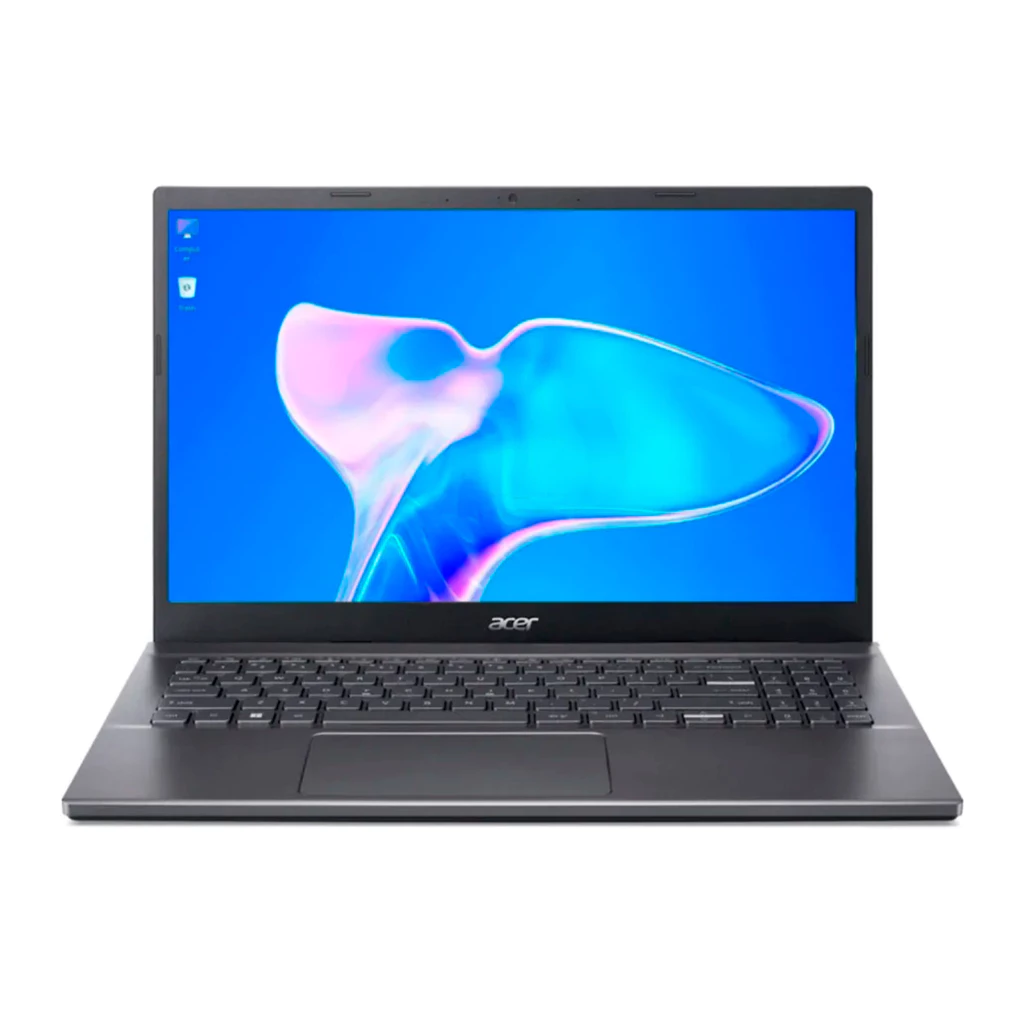 Notebook Intel Core I5 Acer Aspire 5 8gb Ram SSD 256GB Tela 15"
Preço médio R$2.600,00 a R$2.800,00 Reais
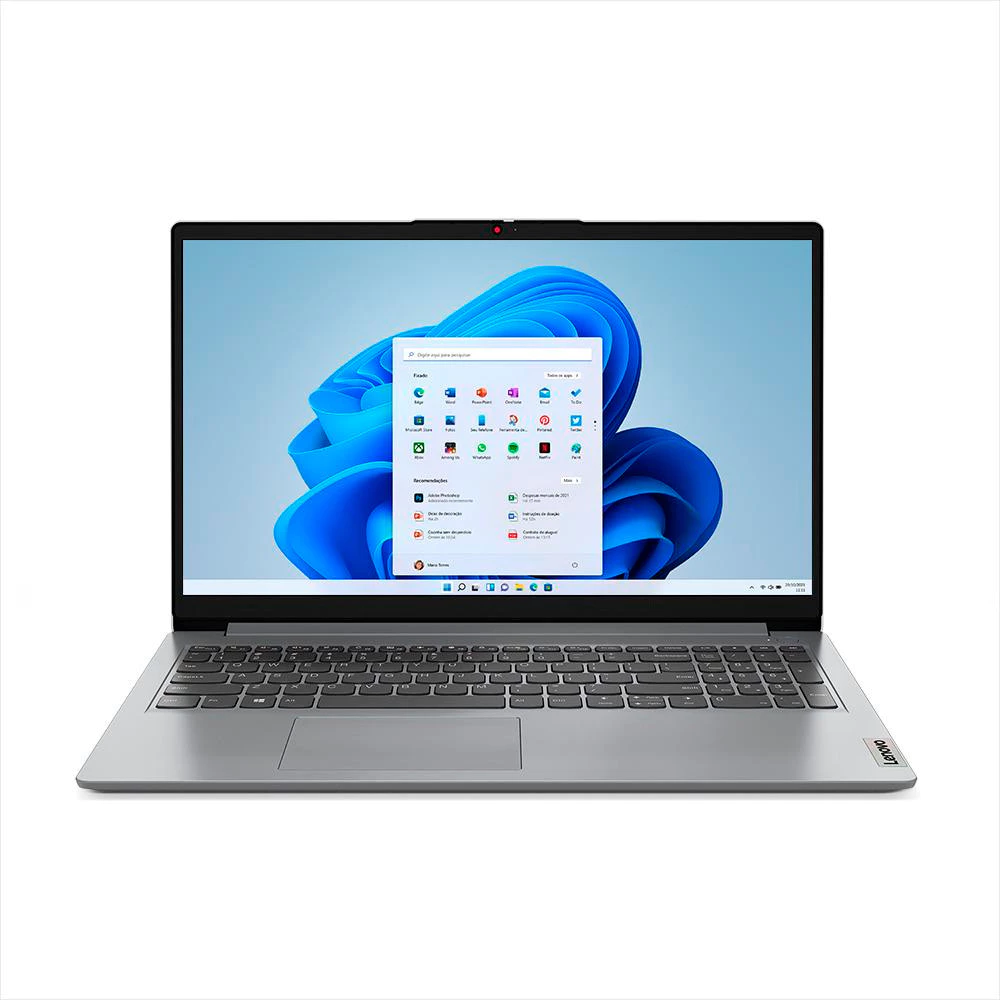 Notebook Lenovo Ideapad 1I Intel Core i7 1255U 12gb 512gb Ssd Windows 11 Home Tela 15.6"
Preço médio R$2.800,00 a R$3.000,00 Reais
 Notebook Intel Core I5 Acer Nitro 8gb Ram SSD 512GB Tela 15"
Preço médio R$4.500,00 a R$4.800,00 Reais
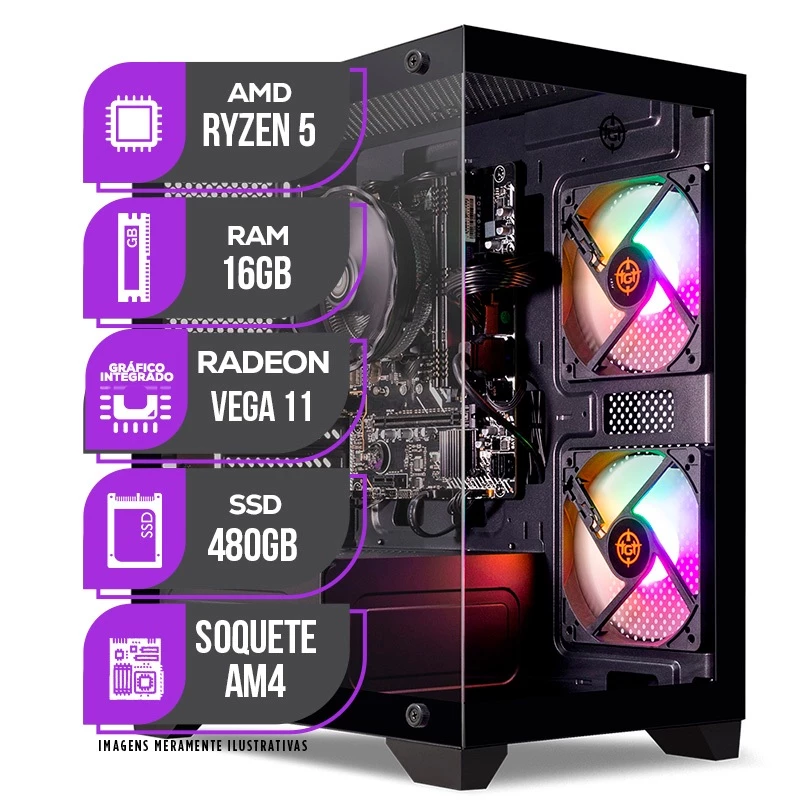 PC Gamer Mancer, AMD Ryzen 5, RX Vega 11, 16GB DDR4, SSD 480GB, Fonte 400W 80 Plus
Preço médio R$1.700,00 a R$2.000,00 Reais
 PC Gamer Completo Mancer, AMD RYZEN 5 5600GT, 16GB DDR4, SSD 480GB, Combo de Periféricos, Monitor 21
Preço médio R$2.100,00 a R$2.300,00 Reais
 PC Gamer Mancer, AMD Ryzen 5, RX Vega 11, 16GB DDR4, SSD 480GB, Fonte 400W 80 Plus