Menu de Ferramentas.bat
🎯 O que você vai aprender
- Criar um arquivo
.batno Windows. - Montar um menu interativo com opções numeradas.
- Abrir rapidamente ferramentas como Gerenciador de Dispositivos, Configurações de Rede, Painel de Controle, entre outras.
🛠️ Passo a Passo
1. Criar o arquivo Batch
- Abra o Bloco de Notas.
- Copie o código abaixo:
@echo off
title Menu de Ferramentas do Windows

:menu
cls
echo ============================================
echo        Escolha uma ferramenta para abrir
echo ============================================
echo 1 - Configuracoes de adaptadores de rede (ncpa.cpl)
echo 2 - Instalar/remover programas (appwiz.cpl)
echo 3 - Gerenciador de dispositivos (devmgmt.msc)
echo 4 - Gerenciamento do computador (compmgmt.msc)
echo 5 - Usuarios e grupos locais (lusrmgr.msc)
echo 6 - Contas e login (netplwiz)
echo 7 - Prompt de comando (cmd)
echo 8 - Servicos do Windows (services.msc)
echo 9 - Painel de Controle (control)
echo 10 - Pasta temporaria (%temp%)
echo 11 - Informacoes do sistema (msinfo32)
echo 12 - Impressoras (control printers)
echo 13 - Conexao RDP (mstsc)
echo 14 - Configuracoes de som (mmsys.cpl)
echo 15 - Gerenciamento de discos (diskmgmt.msc)
echo 16 - Certificados (certmgr.msc)
echo 17 - Limpeza de disco (cleanmgr)
echo 0 - Sair
echo ============================================
set /p opcao=Digite o numero desejado:

if "%opcao%"=="1" start ncpa.cpl
if "%opcao%"=="2" start appwiz.cpl
if "%opcao%"=="3" start devmgmt.msc
if "%opcao%"=="4" start compmgmt.msc
if "%opcao%"=="5" start lusrmgr.msc
if "%opcao%"=="6" start netplwiz
if "%opcao%"=="7" start cmd
if "%opcao%"=="8" start services.msc
if "%opcao%"=="9" start control
if "%opcao%"=="10" start %temp%
if "%opcao%"=="11" start msinfo32
if "%opcao%"=="12" start control printers
if "%opcao%"=="13" start mstsc
if "%opcao%"=="14" start mmsys.cpl
if "%opcao%"=="15" start diskmgmt.msc
if "%opcao%"=="16" start certmgr.msc
if "%opcao%"=="17" start cleanmgr
if "%opcao%"=="0" exit

goto menu
- Salve o arquivo com o nome MenuFerramentas.bat (Salve os arquivos como: .bat em vez de .txt).
2. Executar o Menu
- Dê um duplo clique no arquivo salvo.
- O menu será exibido no Prompt de Comando.
- Digite o número da ferramenta desejada e pressione Enter.
🚀 Vantagens
- Centraliza várias ferramentas em um só lugar.
- Economiza tempo ao evitar navegar por menus do Windows.
- Fácil de personalizar: basta adicionar ou remover linhas com novos comandos.
💡 Dica Extra
if "%opcao%"=="18" start calc
Calculadora
🛒 As melhores ofertas da Shopee, direto de lojas oficiais 🥈
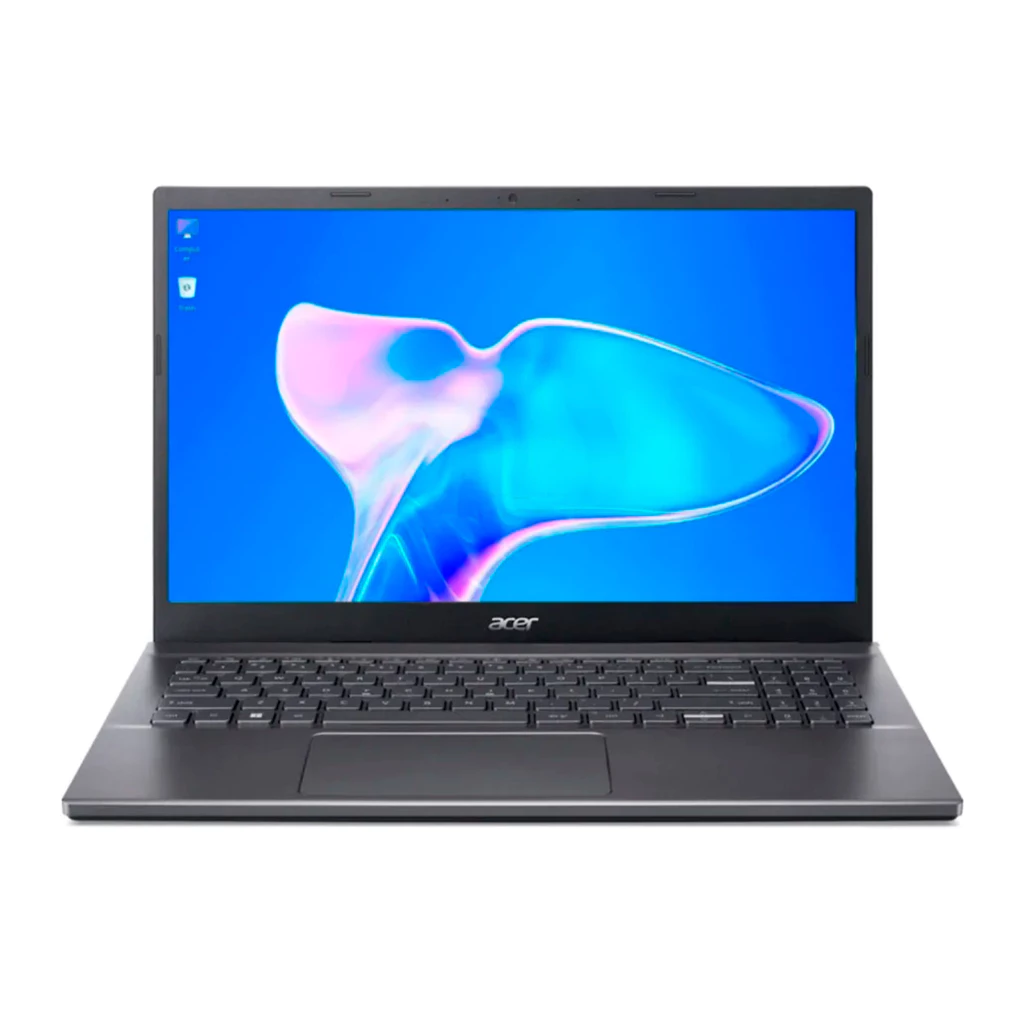 Notebook Intel Core I5 Acer Aspire 5 8gb Ram SSD 256GB Tela 15"
Preço médio R$2.600,00 a R$2.800,00 Reais
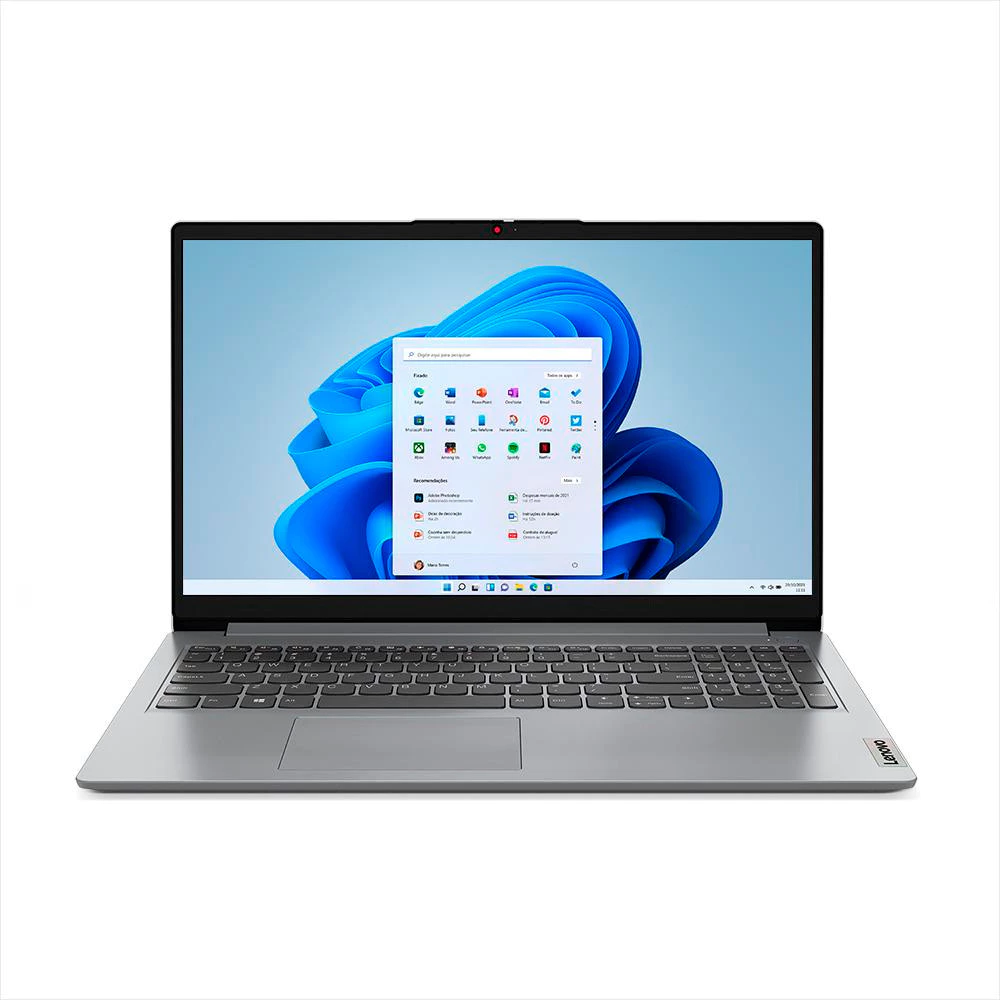 Notebook Lenovo Ideapad 1I Intel Core i7 1255U 12gb 512gb Ssd Windows 11 Home Tela 15.6"
Preço médio R$2.800,00 a R$3.000,00 Reais
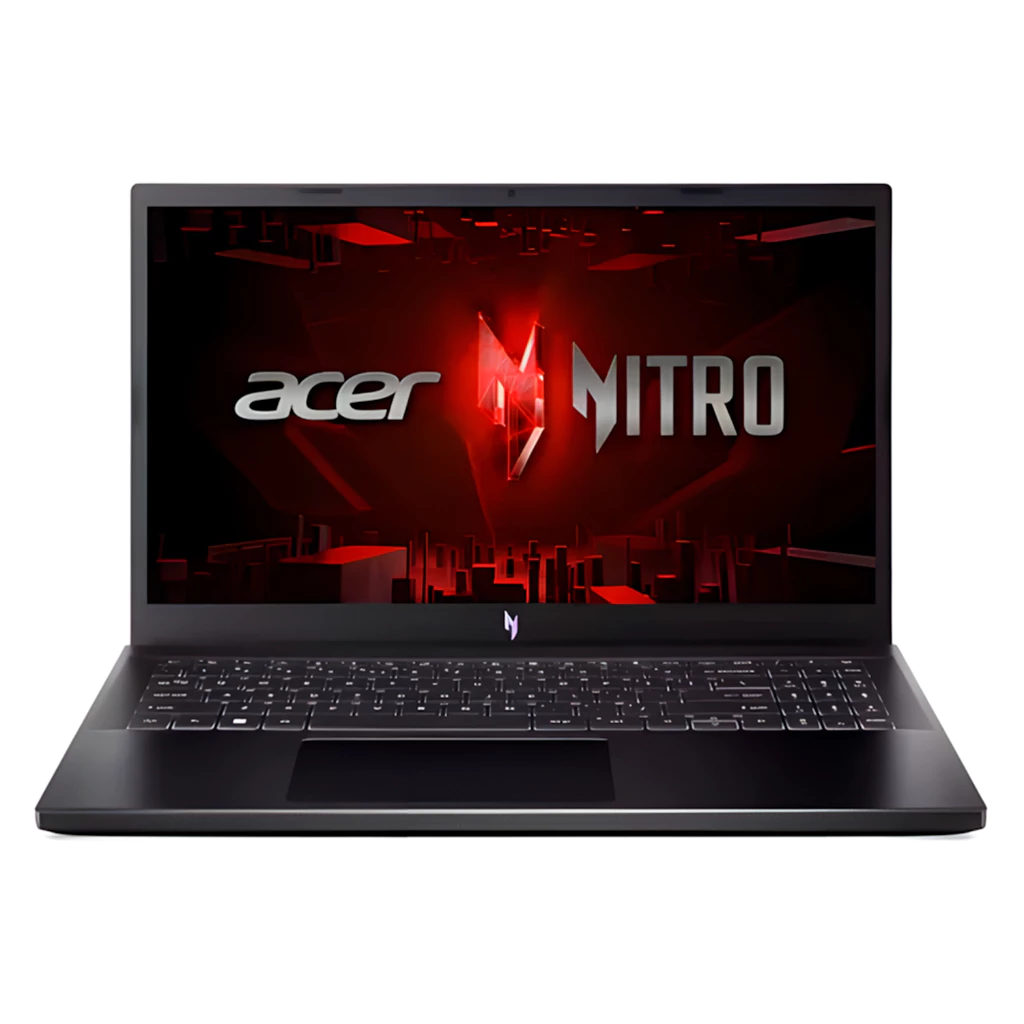 Notebook Intel Core I5 Acer Nitro 8gb Ram SSD 512GB Tela 15"
Preço médio R$4.500,00 a R$4.800,00 Reais
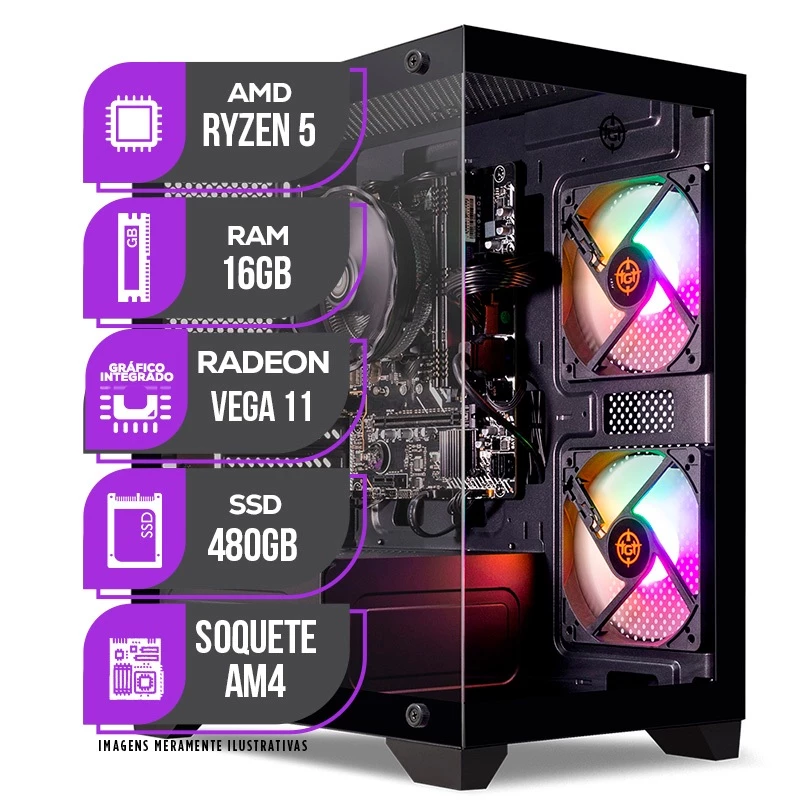 PC Gamer Mancer, AMD Ryzen 5, RX Vega 11, 16GB DDR4, SSD 480GB, Fonte 400W 80 Plus
Preço médio R$1.700,00 a R$2.000,00 Reais
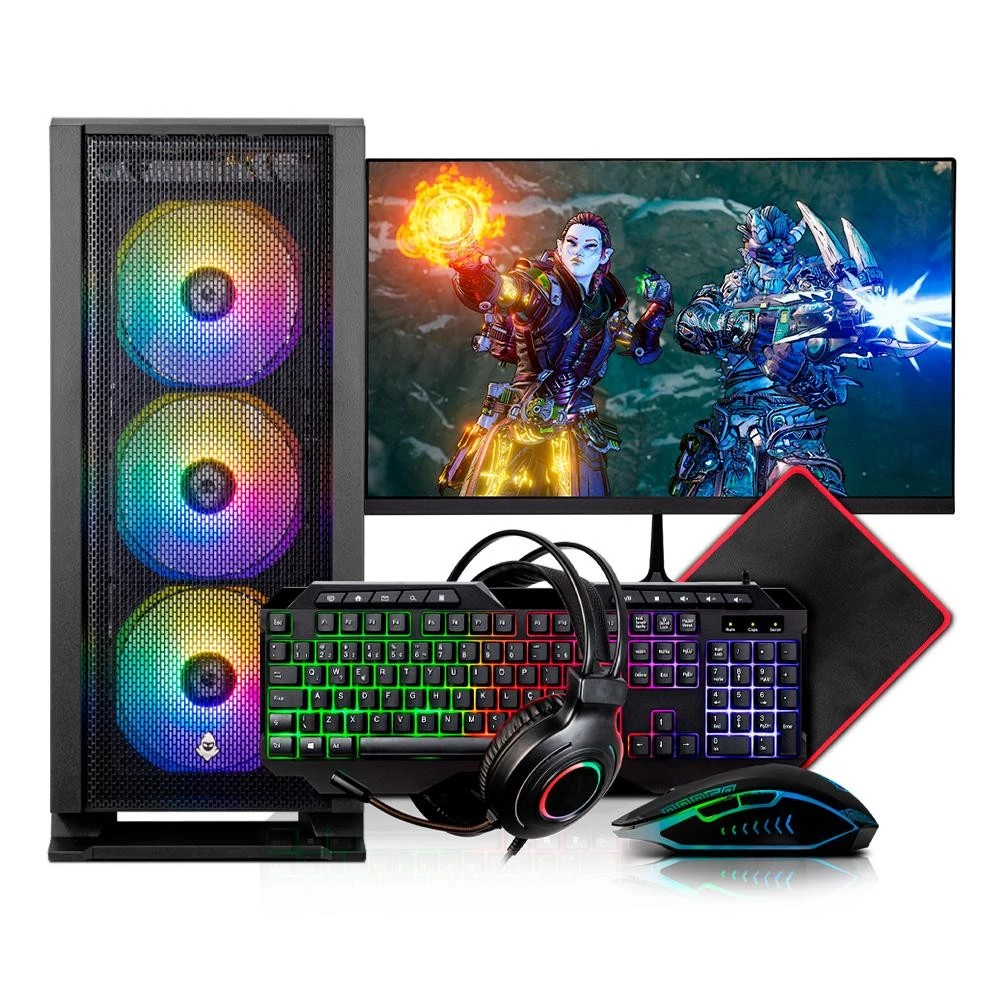 PC Gamer Completo Mancer, AMD RYZEN 5 5600GT, 16GB DDR4, SSD 480GB, Combo de Periféricos, Monitor 21
Preço médio R$2.100,00 a R$2.300,00 Reais
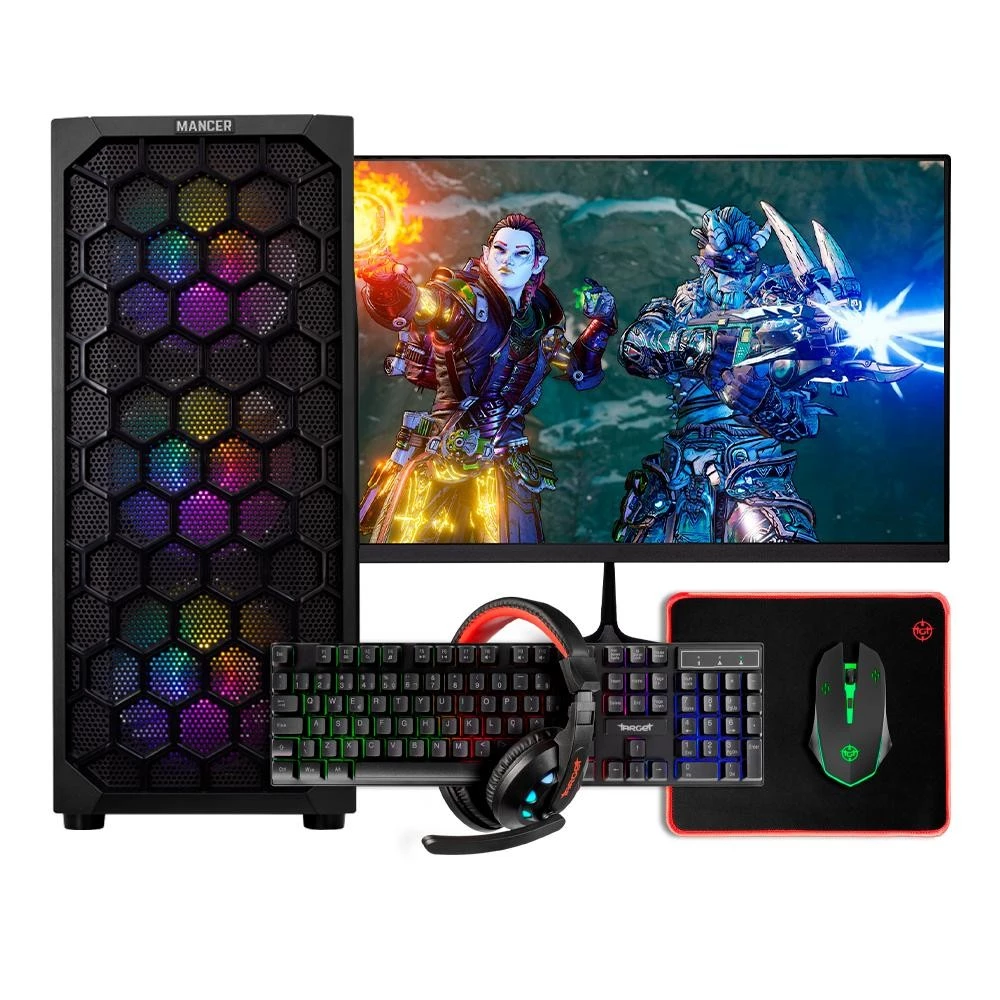 PC Gamer Mancer, AMD Ryzen 5, RX Vega 11, 16GB DDR4, SSD 480GB, Fonte 400W 80 Plus