SSD novo não aparece no Gerenciador de Disco
- Verifique conexões físicas
- Certifique-se de que o cabo SATA ou NVMe está bem conectado.
- Se for SATA, confira também o cabo de energia.
- Cheque no BIOS/UEFI
- Reinicie o PC e entre no BIOS.
- Veja se o SSD aparece listado.
- Se não aparecer, pode ser problema de conexão ou compatibilidade.
- Se aparecer, siga para o Windows.
- Abra o Gerenciador de Dispositivos
- Pressione
Win + X→ Gerenciador de Dispositivos. - Expanda Unidades de disco.
- Se o SSD estiver lá, mas não no Gerenciador de Disco, significa que ele precisa ser inicializado.
- Pressione
- Inicialize o SSD no Gerenciamento de Disco
- Pressione
Win + X→ Gerenciamento de Disco. - Se aparecer como “Não alocado”, clique com o botão direito → Inicializar Disco.
- Escolha GPT (para sistemas modernos) ou MBR (para compatibilidade).
- Depois, crie um novo volume e formate.
- Pressione
- Atualize drivers e modo SATA
- No BIOS, altere o modo SATA de IDE para AHCI, se necessário.
- Atualize drivers do chipset e do controlador de armazenamento.
- SSD em pool de armazenamento: se já foi usado em outro PC com “Espaços de Armazenamento”, pode estar bloqueado. Nesse caso, remova-o do pool.
- Defeito físico: se não aparece nem no BIOS, pode ser falha do SSD.
- Compatibilidade: alguns SSDs NVMe exigem slot específico (M.2 NVMe vs M.2 SATA).
🛒 As melhores ofertas da Shopee, direto de lojas oficiais 🥈
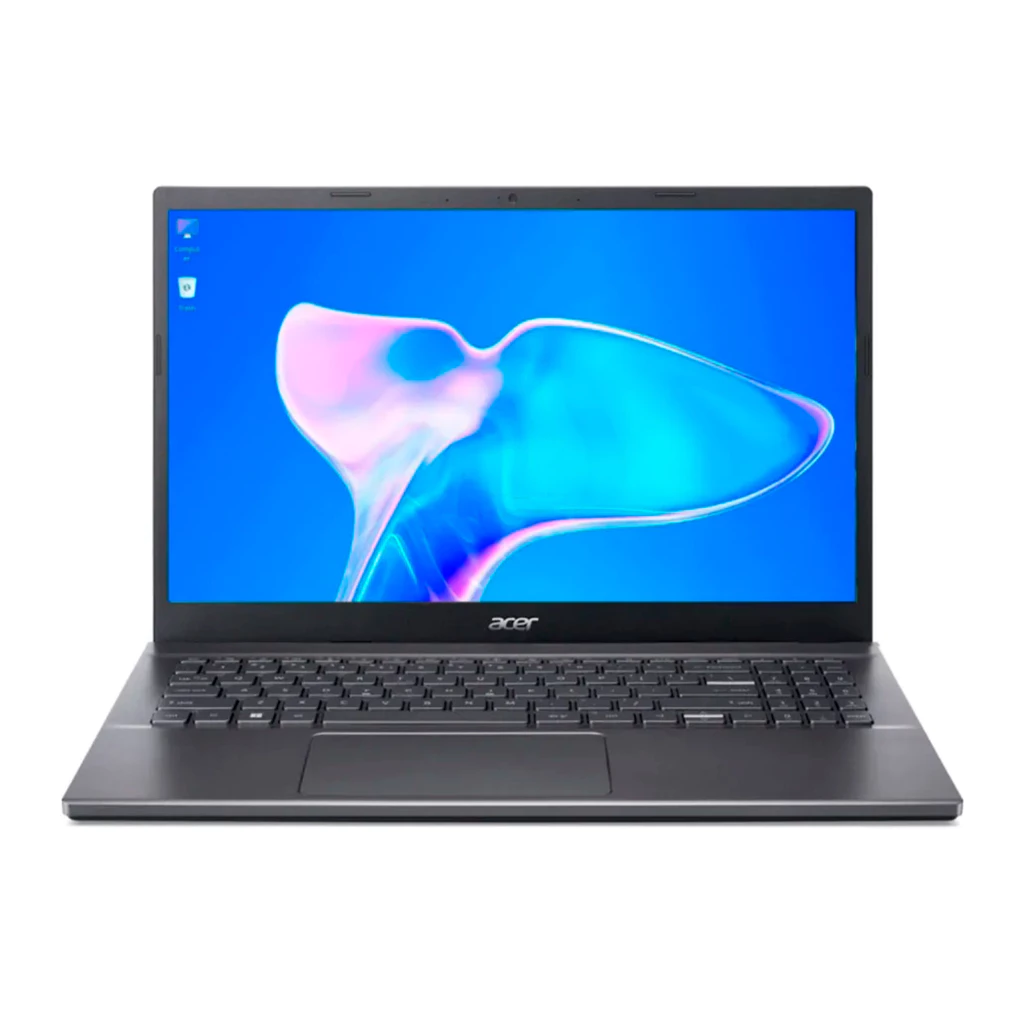 Notebook Intel Core I5 Acer Aspire 5 8gb Ram SSD 256GB Tela 15"
Preço médio R$2.600,00 a R$2.800,00 Reais
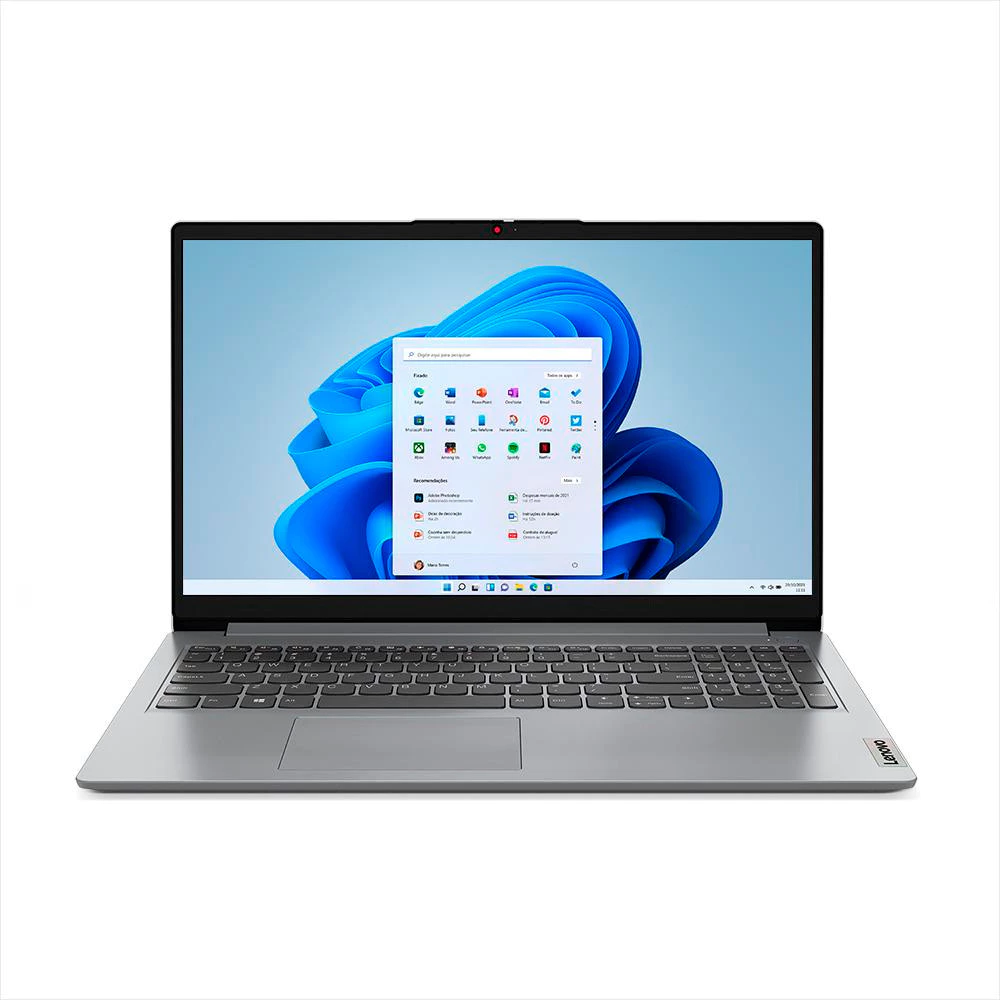 Notebook Lenovo Ideapad 1I Intel Core i7 1255U 12gb 512gb Ssd Windows 11 Home Tela 15.6"
Preço médio R$2.800,00 a R$3.000,00 Reais
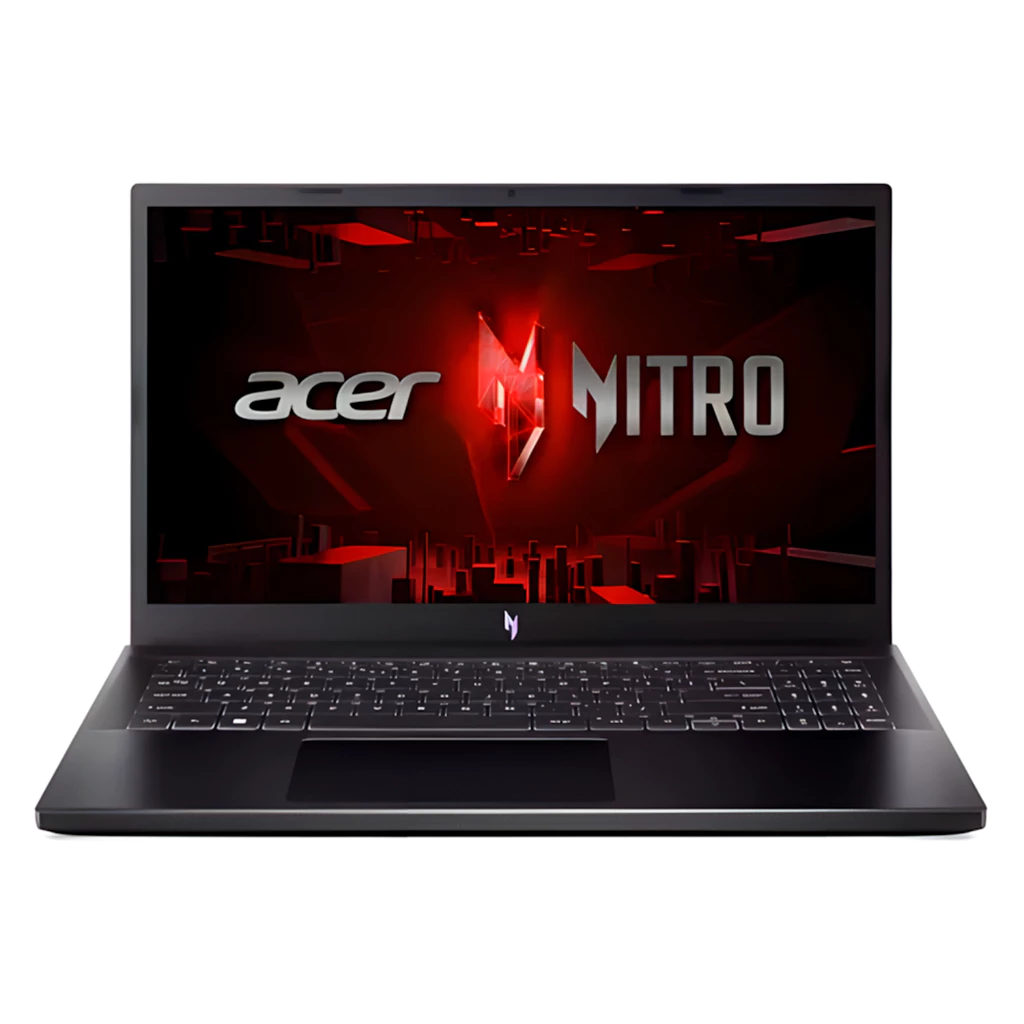 Notebook Intel Core I5 Acer Nitro 8gb Ram SSD 512GB Tela 15"
Preço médio R$4.500,00 a R$4.800,00 Reais
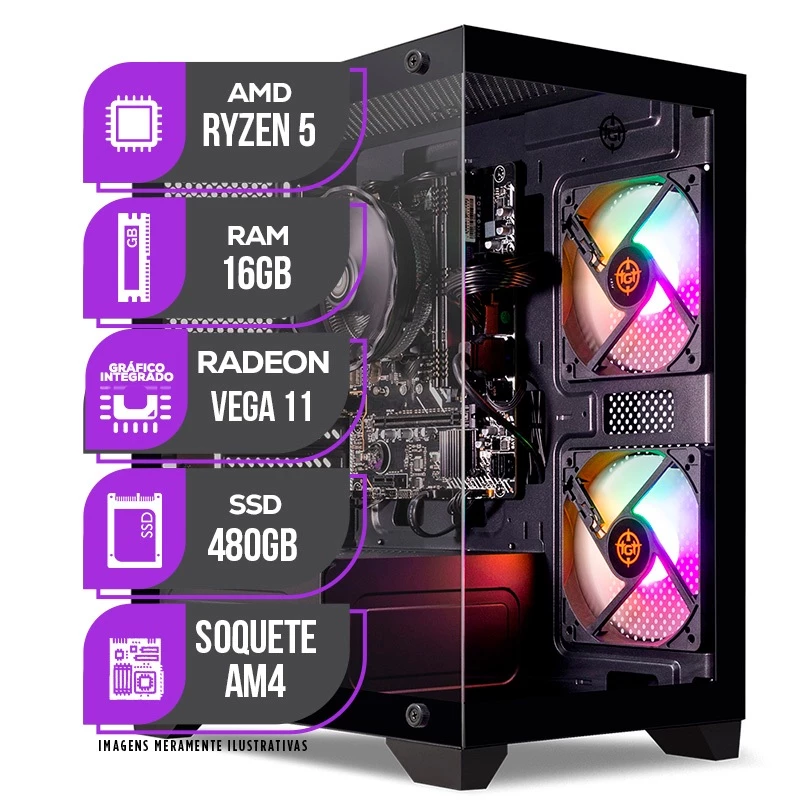 PC Gamer Mancer, AMD Ryzen 5, RX Vega 11, 16GB DDR4, SSD 480GB, Fonte 400W 80 Plus
Preço médio R$1.700,00 a R$2.000,00 Reais
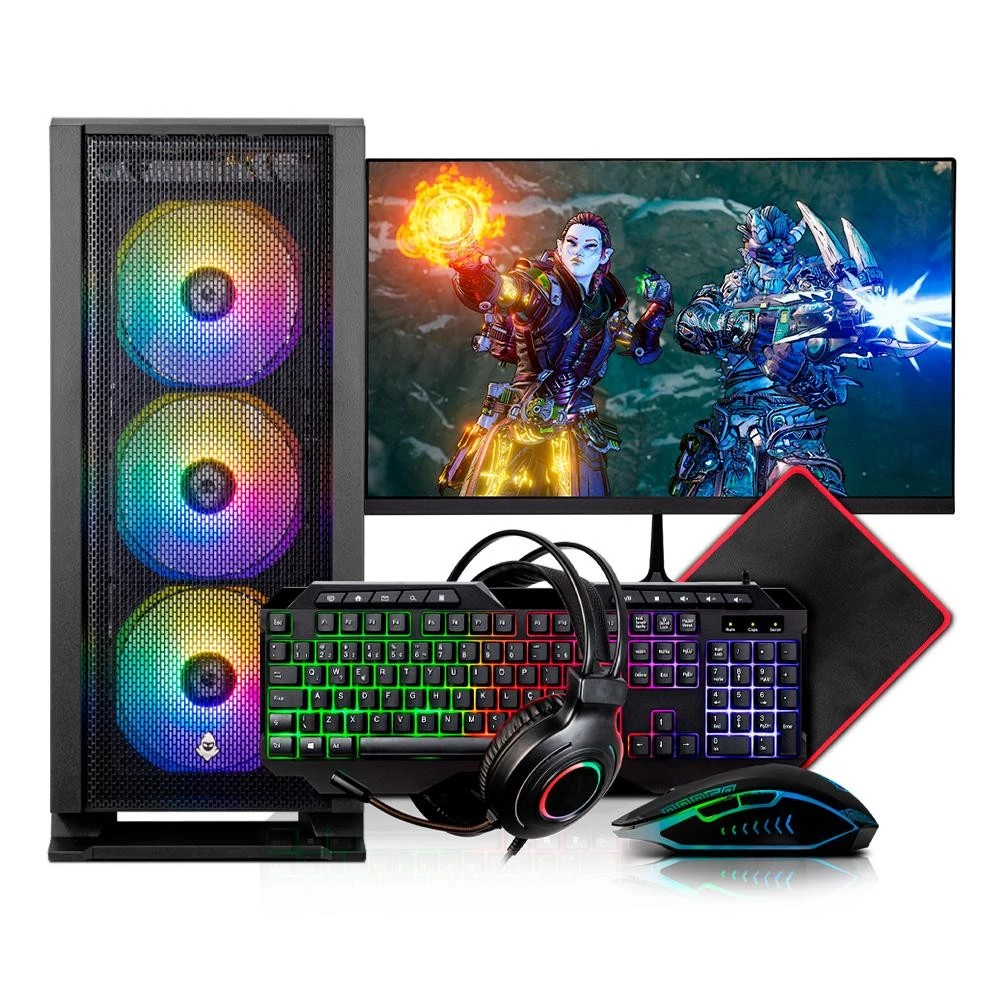 PC Gamer Completo Mancer, AMD RYZEN 5 5600GT, 16GB DDR4, SSD 480GB, Combo de Periféricos, Monitor 21
Preço médio R$2.100,00 a R$2.300,00 Reais
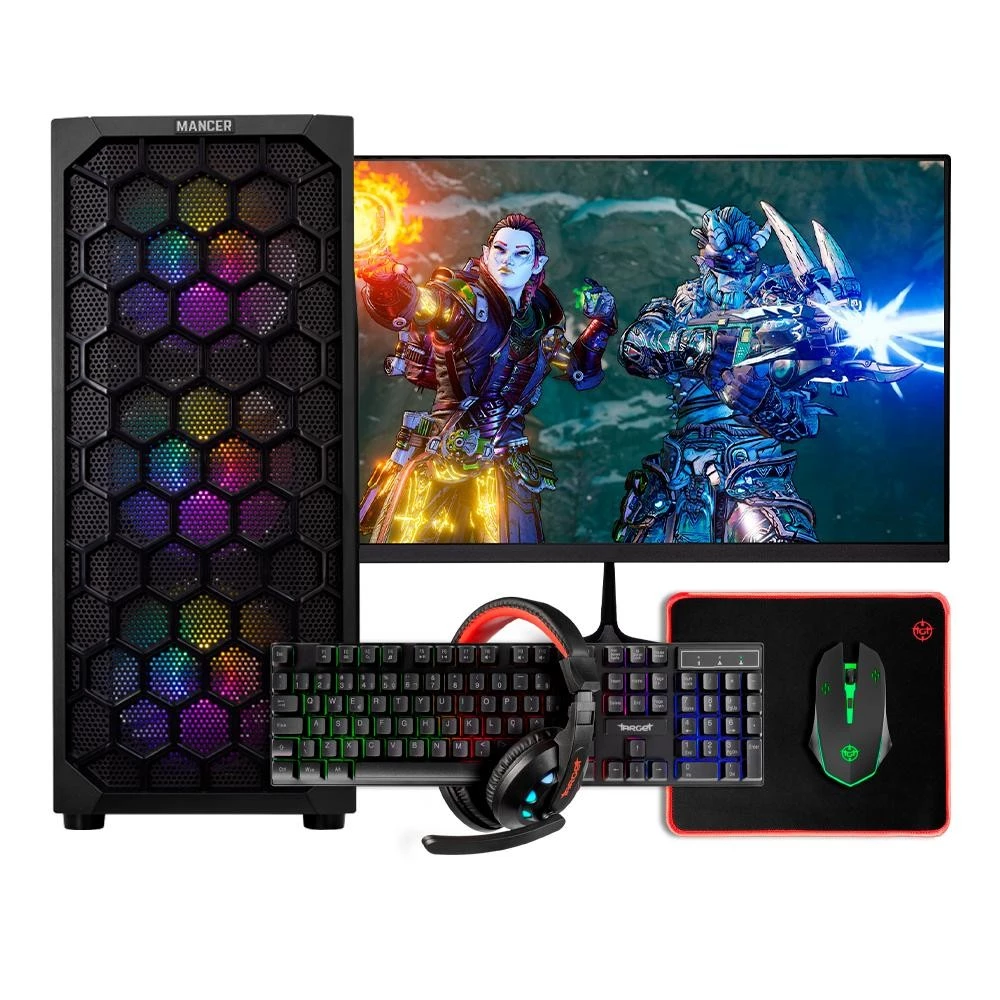 PC Gamer Mancer, AMD Ryzen 5, RX Vega 11, 16GB DDR4, SSD 480GB, Fonte 400W 80 Plus