KB506387812 de agosto de 2025Windows 11 24H2corromper ou inutilizar unidades de armazenamentoSSDs, HDDs e NVMEs
🗓️ Data de descoberta e origem do alerta
- Data da descoberta: 12–14 de agosto de 2025
- Quem descobriu: Usuários japoneses, com destaque para o perfil @Necoru_cat no X (antigo Twitter), que realizou testes e publicou evidências
- Publicações envolvidas: Windows Latest, Oficina da Net, Windows Forum
🧪 Dispositivos afetados (lista confirmada)
21 unidades
| Marca | Controlador | Status do problema |
|---|---|---|
| Corsair | Phison | Afetado |
| ADATA | InnoGrit | Afetado |
| HP | Maxio | Afetado |
| Western Digital | Phison | Afetado |
| Kingston | Phison | Afetado |
| Crucial | Phison/InnoGrit | Afetado |
| Seagate | Desconhecido | Sem falhas até agora |
| Samsung | Proprietário | Sem falhas até agora |
⚠️ Observação: Embora o bug seja mais comum em SSDs com controladores Phison, InnoGrit e Maxio, ele pode afetar qualquer unidade sob determinadas condições.
🔍 Como o bug se manifesta
- Ocorre durante gravações intensas (ex: atualizações de jogos como Cyberpunk 2077 e Honkai: Star Rail)
- SSDs com mais de 60% de uso e gravações contínuas de 50 GB ou mais
- Sintomas:
- Explorador de Arquivos trava ou fecha
- Unidade desaparece do sistema ou da BIOS
- Partição aparece como RAW
- Erros de leitura/escrita (I/O)
- SMART se torna inacessível
🛠️ O que fazer agora
✅ Se você ainda não instalou a atualização:
- Pause o Windows Update temporariamente
- Aguarde correções futuras da Microsoft
✅ Se você já instalou:
- Evite transferências grandes de arquivos
- Faça backup imediato dos seus dados
- Use ferramentas como CrystalDiskInfo para monitorar o estado do SSD
- Em caso de falha, tente TestDisk ou recuperação via Linux
🔍 Passo a passo para verificar atualizações instaladas:
- Abra as Configurações Pressione
Windows + Ipara abrir o menu de configurações. - Vá para “Windows Update” No menu lateral, clique em “Windows Update”.
- Clique em “Histórico de atualizações” Isso mostrará uma lista de todas as atualizações que foram instaladas.
- Procure por “KB5063878” Role a lista e veja se essa atualização aparece. Ela geralmente está na seção “Atualizações de qualidade” ou “Outras atualizações”.
Dica extra:Prompt de Comando
wmic qfe list brief /format:table
KB5063878
🧭 Passo a passo para desinstalar a KB5063878:
- Acesse o Painel de Controle
- Pressione
Windows + R, digitecontrole pressione Enter.
- Pressione
- Vá para “Programas e Recursos”
- Clique em “Exibir atualizações instaladas” no menu lateral.
- Localize a KB5063878
- Na lista de atualizações, procure por KB5063878. Pode estar sob a seção “Microsoft Windows”.
- Desinstale
- Clique com o botão direito sobre ela e selecione “Desinstalar”. Siga as instruções na tela.
KB5063878Prompt de Comando (CMD)PowerShell
🧱 Desinstalar a KB5063878 Usando o Prompt de Comando (CMD):
- Abra o CMD como administrador
- Digite
cmdna busca do Windows - Clique com o botão direito em “Prompt de Comando” e selecione “Executar como administrador”
- Digite
- Digite o comando abaixo:
wusa /uninstall /kb:5063878 /quiet /norestart
wusa/quiet/norestart
🧠 Usando o PowerShell (opcional):
- Abra o PowerShell como administrador
- Digite
PowerShellna busca - Clique com o botão direito e selecione “Executar como administrador”
- Digite
- Digite o mesmo comando:
wusa.exe /uninstall /kb:5063878 /quiet /norestart
⚠️Dica importante:
Windows Update Blocker
💡Importante:
- Não há relatos de impacto no Windows 10 ou outras versões anteriores.
- A Microsoft está investigando o bug, mas ainda não lançou uma correção definitiva
🗣️ Posição oficial da Microsoft
“Estamos cientes dos relatos e investigando com nossos parceiros, como Phison.” — Microsoft
🛒 As melhores ofertas da Shopee, direto de lojas oficiais 🥈
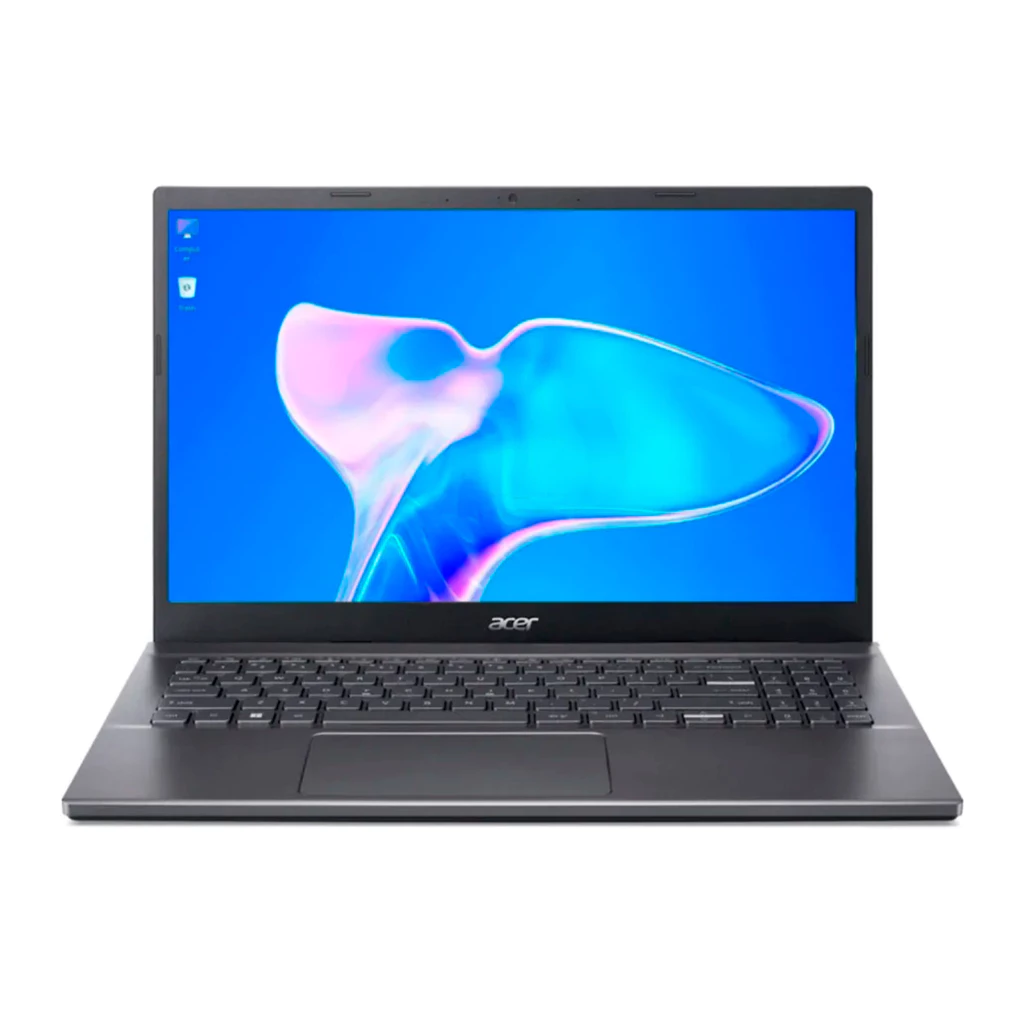 Notebook Intel Core I5 Acer Aspire 5 8gb Ram SSD 256GB Tela 15"
Preço médio R$2.600,00 a R$2.800,00 Reais
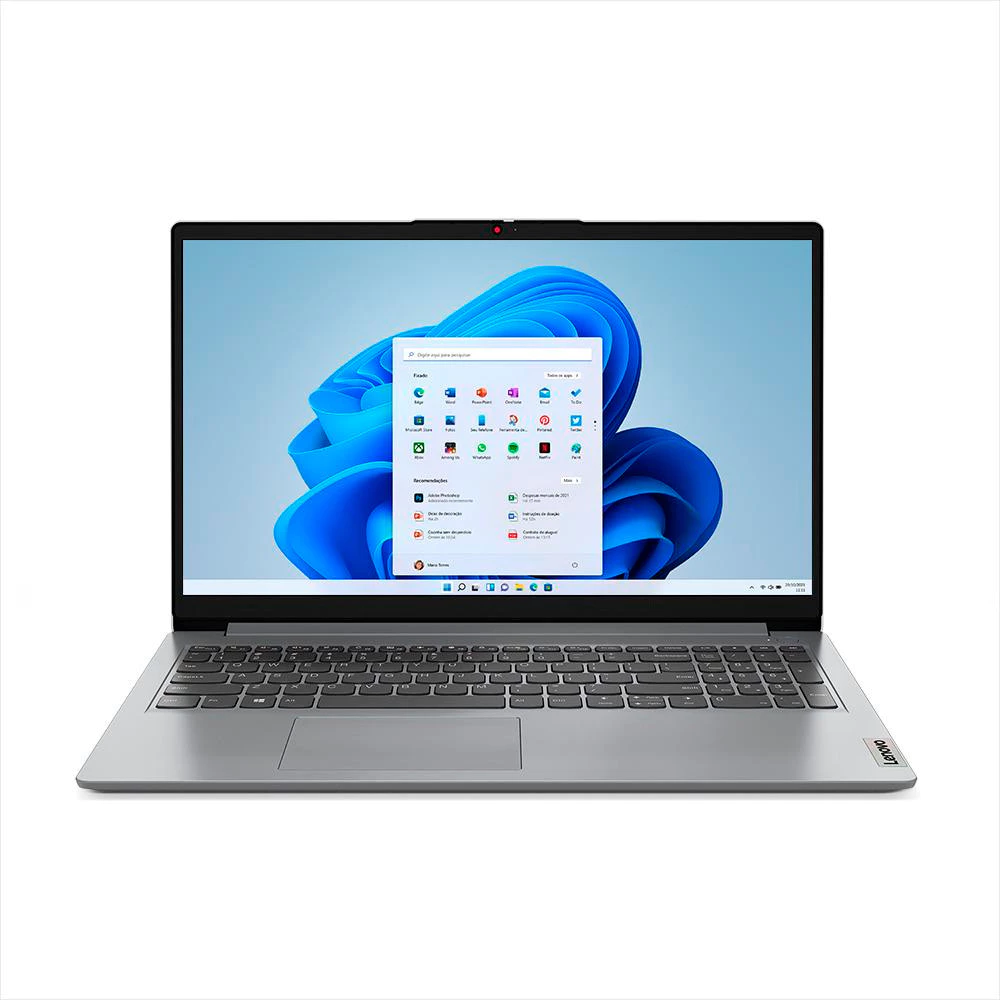 Notebook Lenovo Ideapad 1I Intel Core i7 1255U 12gb 512gb Ssd Windows 11 Home Tela 15.6"
Preço médio R$2.800,00 a R$3.000,00 Reais
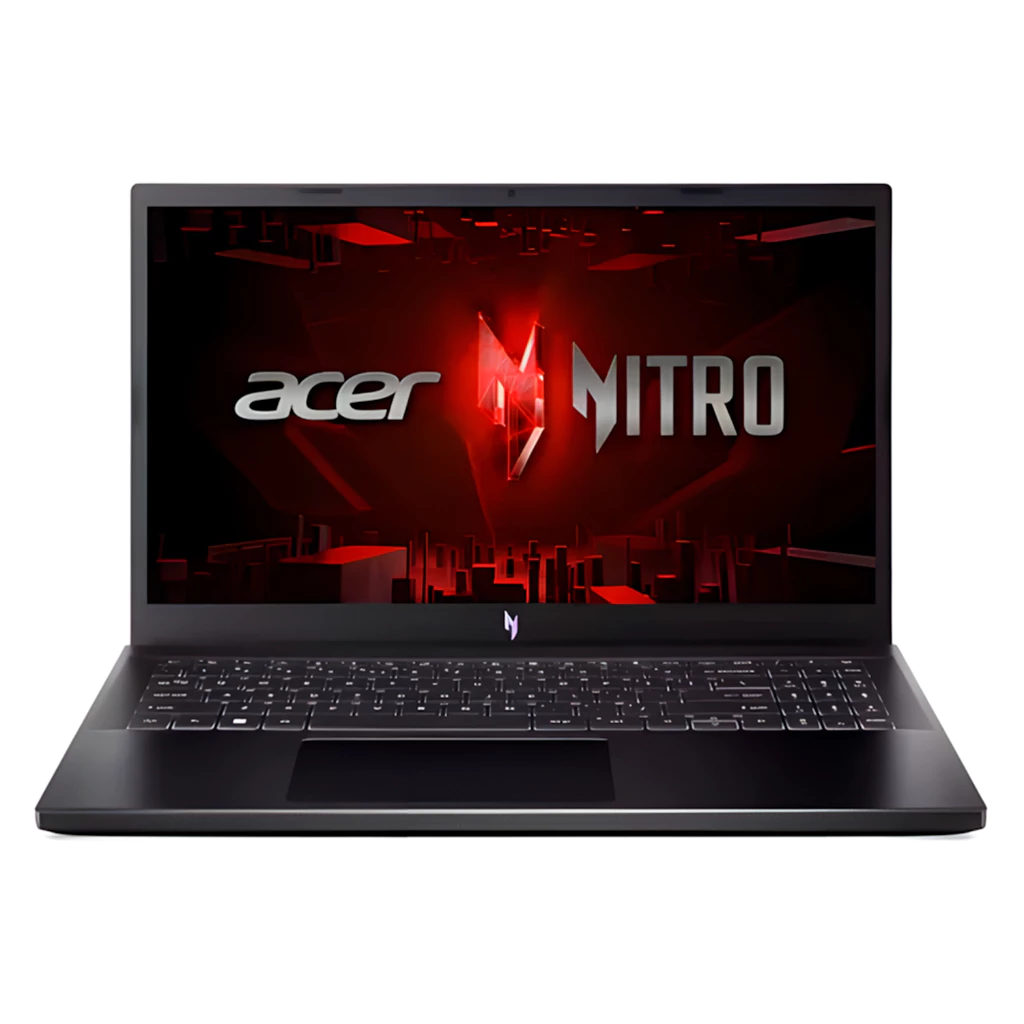 Notebook Intel Core I5 Acer Nitro 8gb Ram SSD 512GB Tela 15"
Preço médio R$4.500,00 a R$4.800,00 Reais
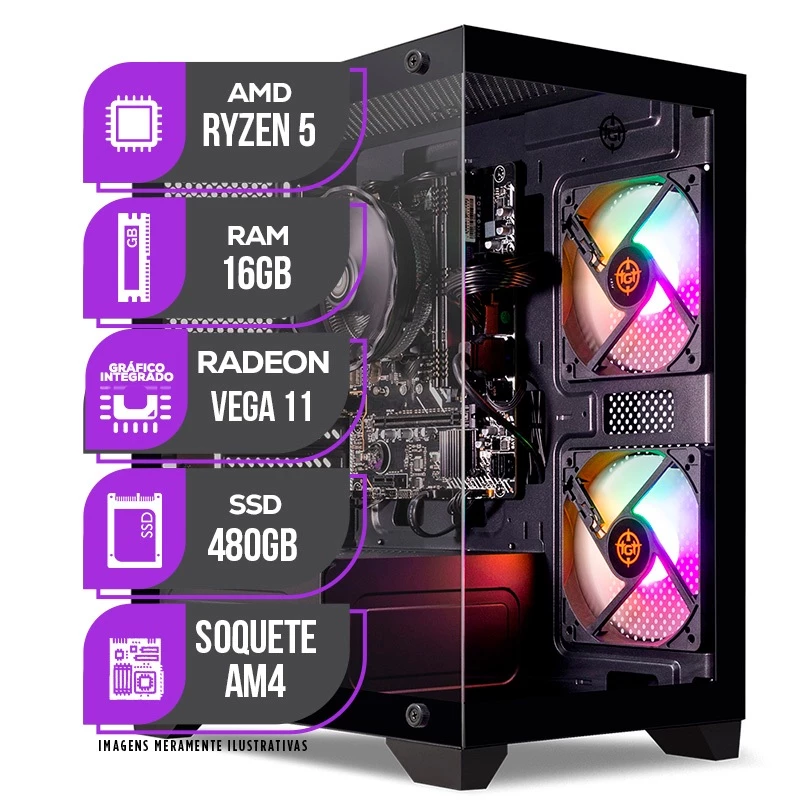 PC Gamer Mancer, AMD Ryzen 5, RX Vega 11, 16GB DDR4, SSD 480GB, Fonte 400W 80 Plus
Preço médio R$1.700,00 a R$2.000,00 Reais
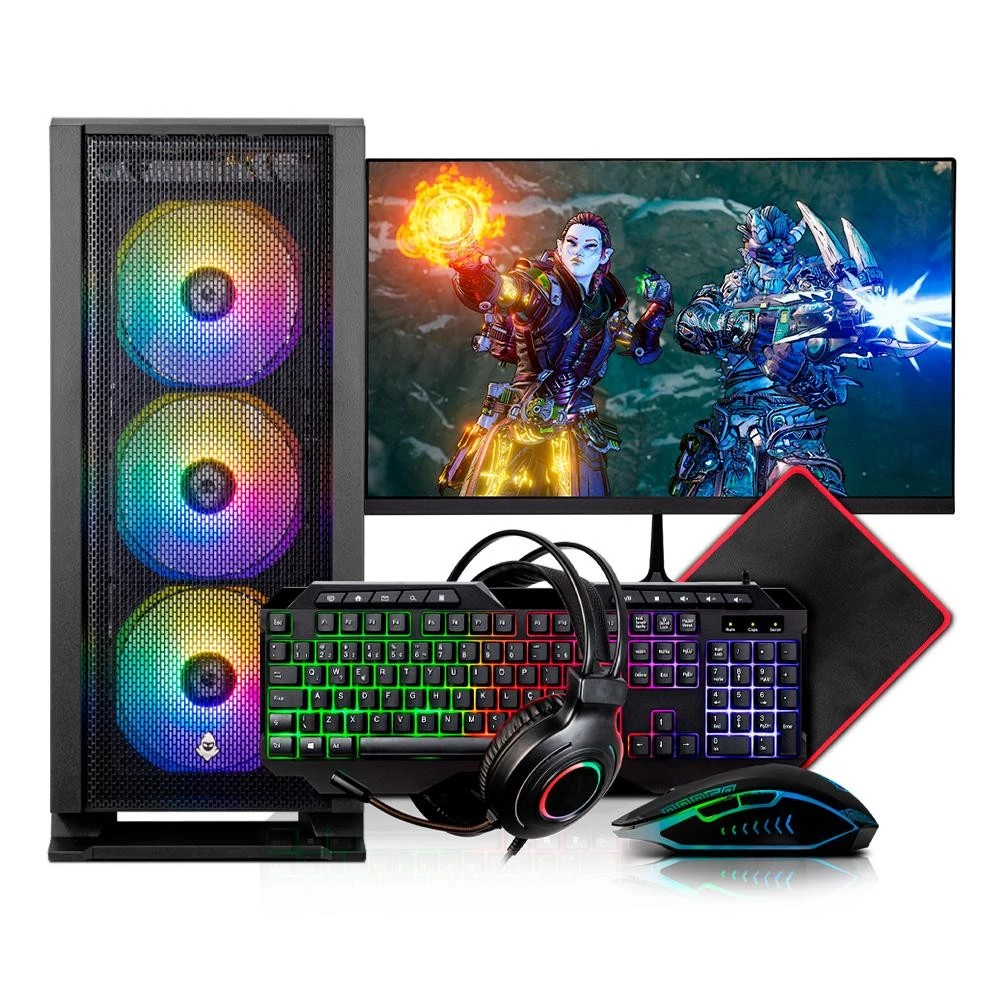 PC Gamer Completo Mancer, AMD RYZEN 5 5600GT, 16GB DDR4, SSD 480GB, Combo de Periféricos, Monitor 21
Preço médio R$2.100,00 a R$2.300,00 Reais
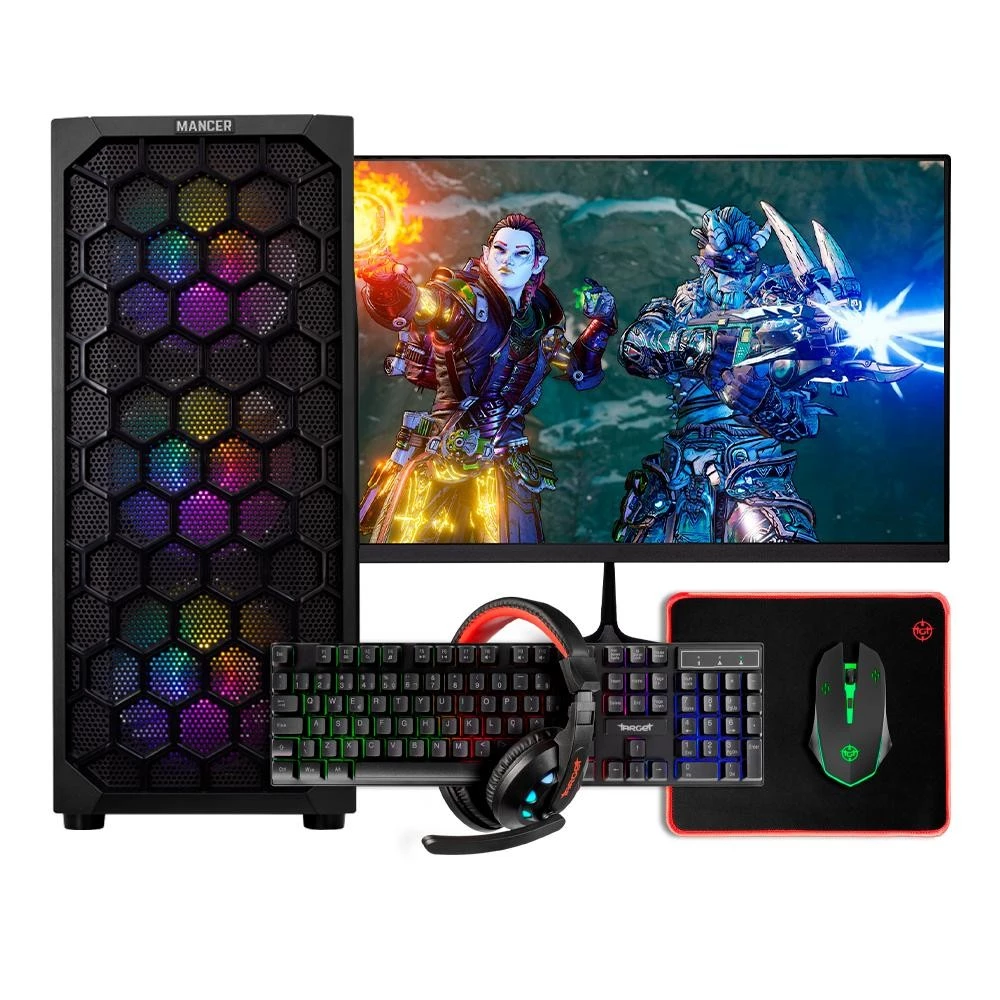 PC Gamer Mancer, AMD Ryzen 5, RX Vega 11, 16GB DDR4, SSD 480GB, Fonte 400W 80 Plus