Você já desinstalou o Microsoft Teams várias vezes e, no dia seguinte, ele reaparece como se nada tivesse acontecido? Além disso, ainda inicia automaticamente junto com o Windows? Esse é um problema comum e tem uma explicação simples: o Teams Machine-Wide Installer.
Por que o Teams volta sozinho?
O Microsoft Teams costuma ser instalado junto com o pacote Office ou Microsoft 365. O responsável por reinstalar o aplicativo é o Teams Machine-Wide Installer, que permanece no sistema mesmo após você remover o Teams. Assim, na próxima inicialização, ele instala tudo de novo.
Passo a passo para remover definitivamente
1. Desinstale o Teams Machine-Wide Installer
- Abra o Painel de Controle > Programas e Recursos.
- Procure por Teams Machine-Wide Installer.
- Clique em Desinstalar.
Esse é o passo mais importante: sem remover o instalador, o Teams sempre voltará.
2. Desinstale o Microsoft Teams
- Ainda em Programas e Recursos, encontre Microsoft Teams.
- Clique em Desinstalar.
3. Desative a inicialização automática
- Pressione
Ctrl + Shift + Escpara abrir o Gerenciador de Tarefas. - Vá até a aba Inicializar.
- Se o Microsoft Teams aparecer na lista, selecione e clique em Desativar.
4. Limpe pastas residuais (opcional, mas recomendado)
- Acesse as pastas e apague os arquivos:
C:\Users\<SeuUsuário>\AppData\Local\Microsoft\TeamsC:\Users\<SeuUsuário>\AppData\Roaming\Microsoft\Teams
Isso remove configurações antigas que podem manter o auto-início ativo.
Atenção para ambientes corporativos
Se você usa o Office fornecido pela empresa, pode ser que o administrador de TI tenha configurado políticas que reinstalam o Teams automaticamente. Nesse caso, apenas o suporte de TI pode bloquear a reinstalação.
Conclusão
O segredo para se livrar do Teams de vez é remover o Teams Machine-Wide Installer junto com o aplicativo. Assim, você evita que ele volte a aparecer no dia seguinte e ainda elimina a inicialização automática.
🛒 As melhores ofertas da Shopee, direto de lojas oficiais 🥈
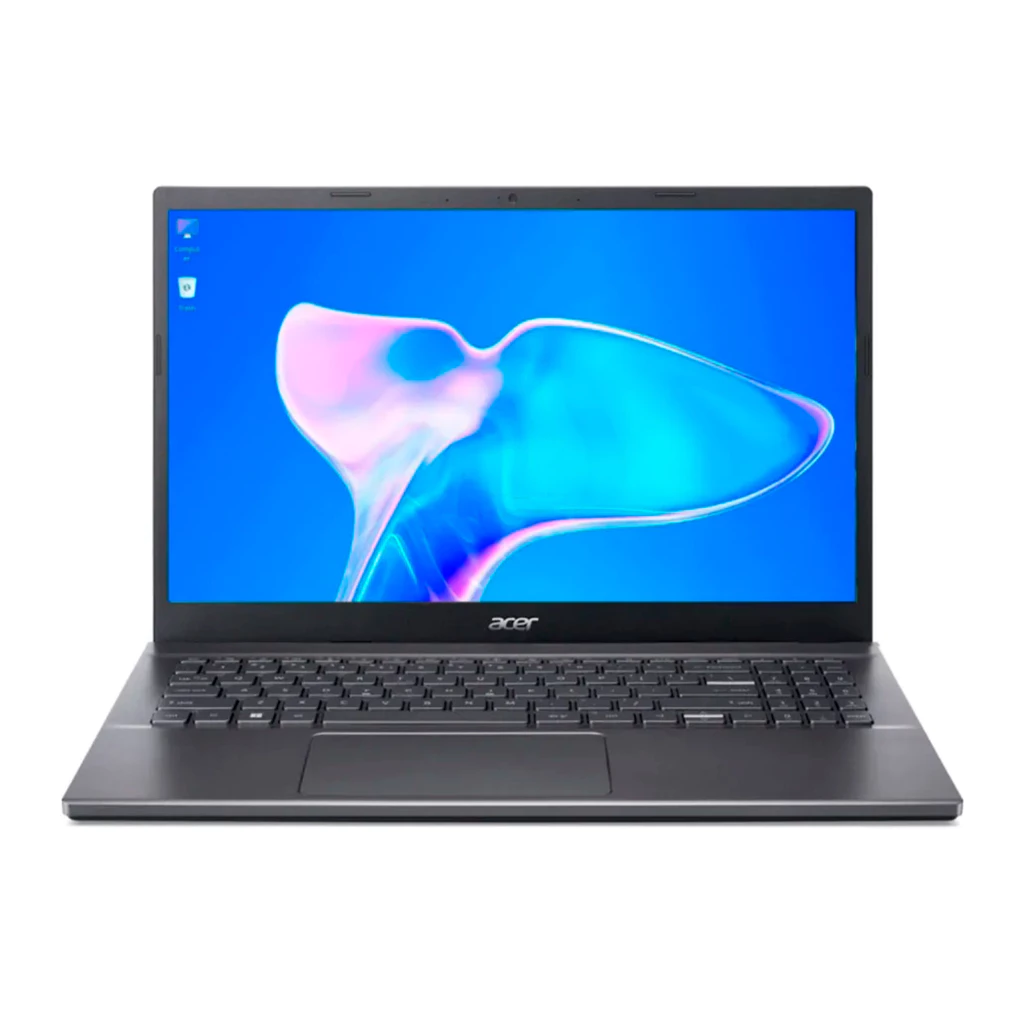 Notebook Intel Core I5 Acer Aspire 5 8gb Ram SSD 256GB Tela 15"
Preço médio R$2.600,00 a R$2.800,00 Reais
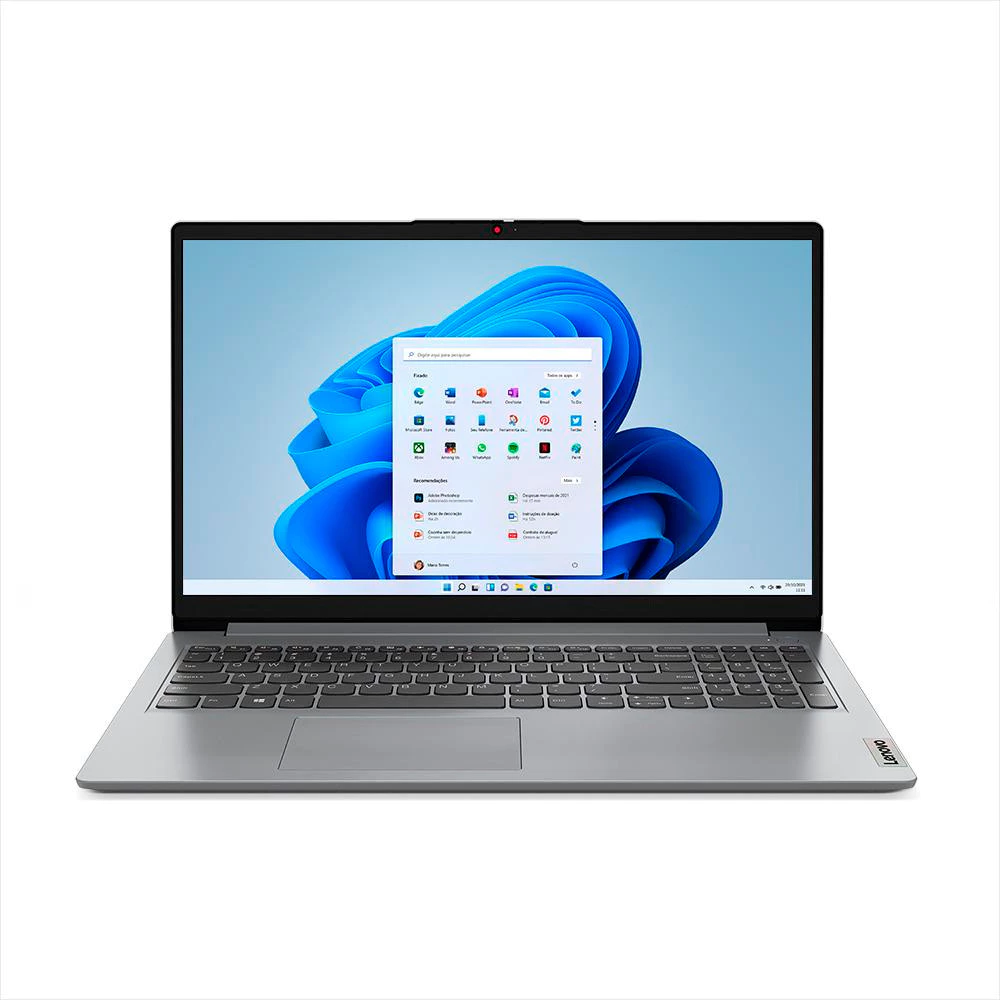 Notebook Lenovo Ideapad 1I Intel Core i7 1255U 12gb 512gb Ssd Windows 11 Home Tela 15.6"
Preço médio R$2.800,00 a R$3.000,00 Reais
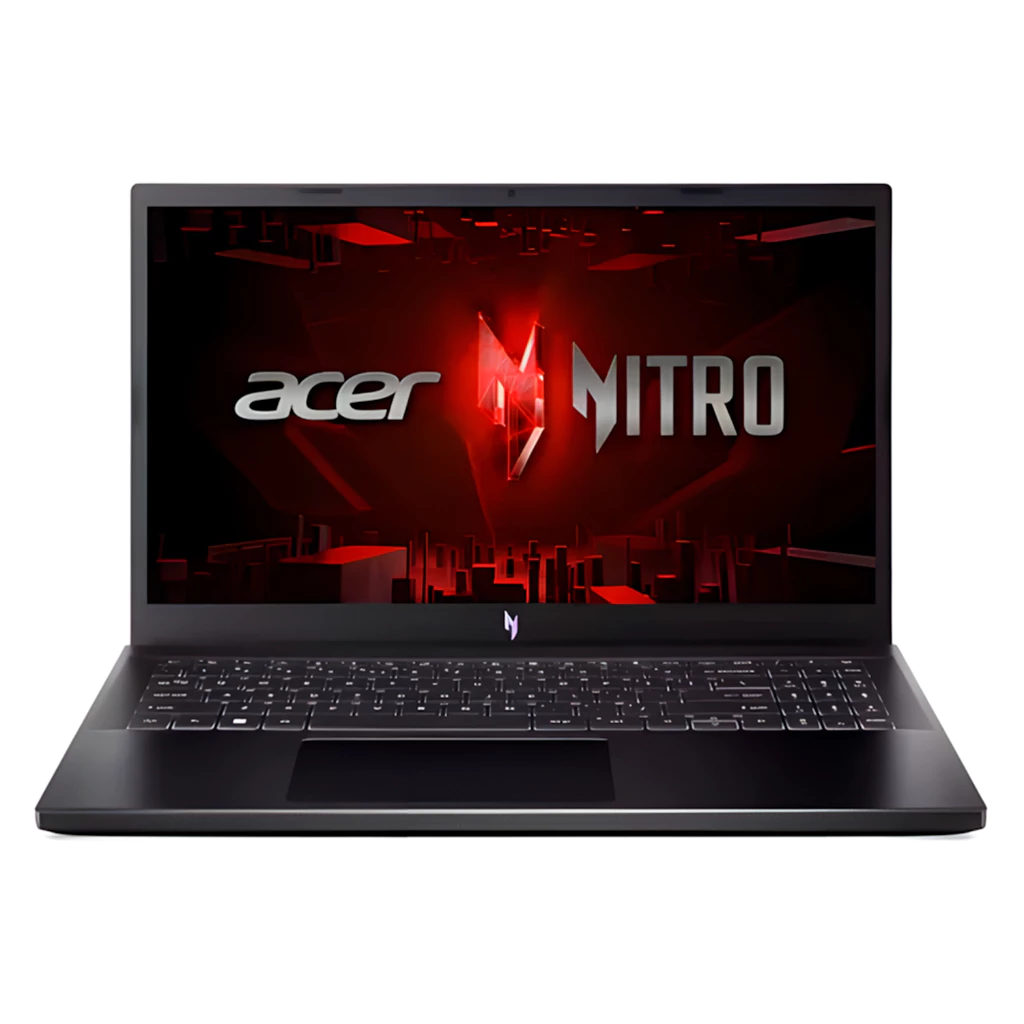 Notebook Intel Core I5 Acer Nitro 8gb Ram SSD 512GB Tela 15"
Preço médio R$4.500,00 a R$4.800,00 Reais
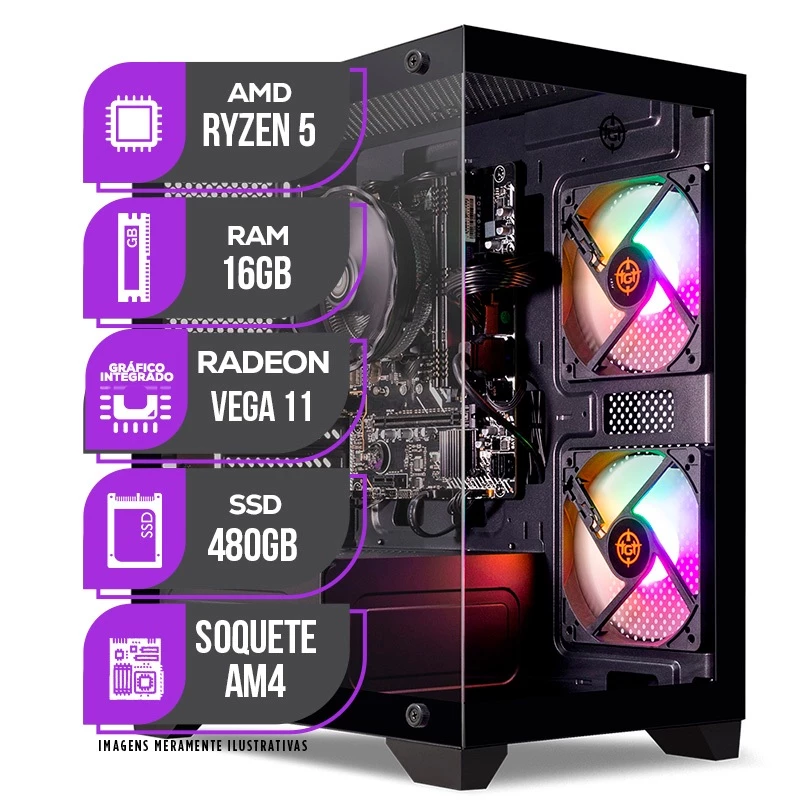 PC Gamer Mancer, AMD Ryzen 5, RX Vega 11, 16GB DDR4, SSD 480GB, Fonte 400W 80 Plus
Preço médio R$1.700,00 a R$2.000,00 Reais
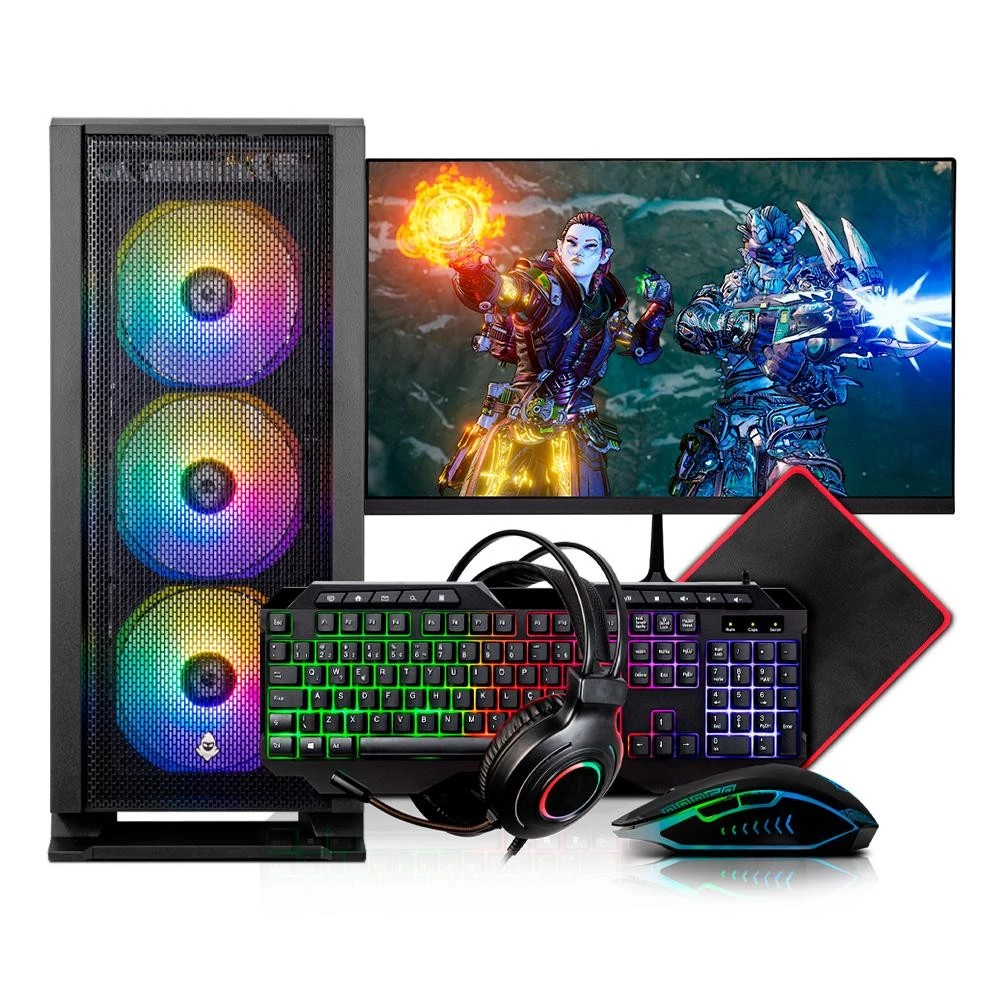 PC Gamer Completo Mancer, AMD RYZEN 5 5600GT, 16GB DDR4, SSD 480GB, Combo de Periféricos, Monitor 21
Preço médio R$2.100,00 a R$2.300,00 Reais
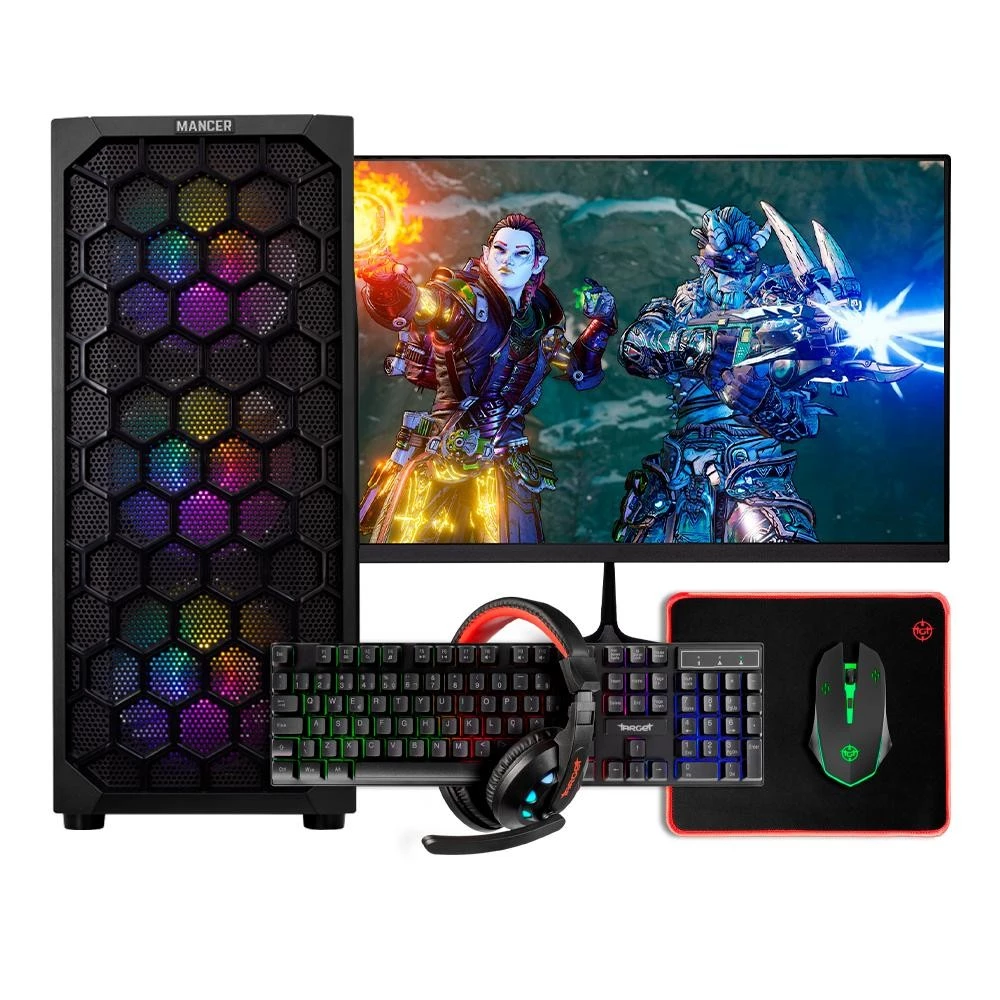 PC Gamer Mancer, AMD Ryzen 5, RX Vega 11, 16GB DDR4, SSD 480GB, Fonte 400W 80 Plus