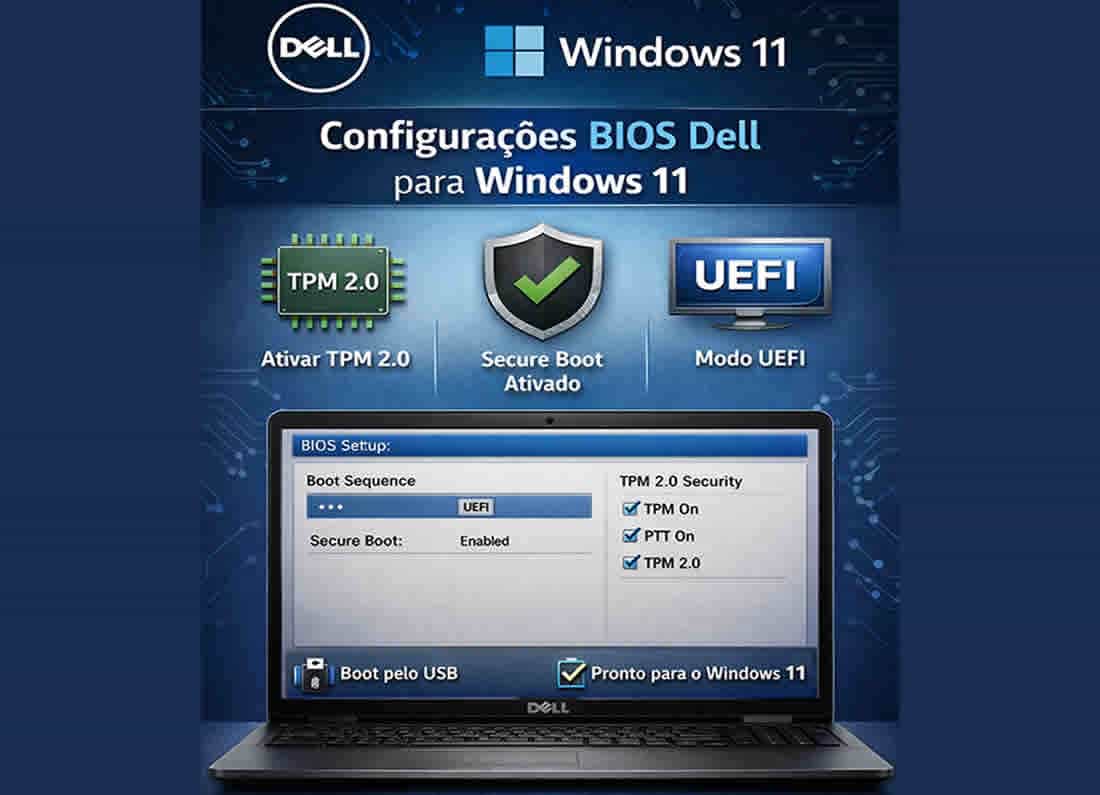
Para instalar ou iniciar o Windows 11 em um notebook Dell, você precisa ativar no BIOS principalmente o TPM 2.0 e a Inicialização Segura (Secure Boot), além de garantir que o modo de boot esteja em UEFI. Sem essas opções, o sistema não passa na verificação de compatibilidade exigida pela Microsoft.
⚙️ Configurações essenciais na BIOS Dell para Windows 11
- TPM 2.0 (Trusted Platform Module)
- Local: guia Security ou Advanced no BIOS/UEFI.
- Ative o Intel PTT (Platform Trust Technology) ou AMD fTPM, dependendo do processador.
- Necessário para criptografia e segurança exigida pelo Windows 11.
- Secure Boot (Inicialização Segura)
- Local: guia Boot.
- Configure o modo de inicialização para UEFI e habilite o Secure Boot.
- Isso impede que softwares não autorizados sejam carregados na inicialização.
- UEFI Boot Mode
- Certifique-se de que o modo de boot esteja em UEFI e não em Legacy.
- O Windows 11 não é suportado em modo Legacy.
- Ordem de Boot
- Se for instalar via pendrive, configure o USB como primeira opção de boot.
- Depois da instalação, volte o SSD/HDD para a primeira posição.
📋 Passo a passo rápido
- Reinicie o notebook Dell e pressione F2 para entrar no BIOS.
- Vá até Boot → selecione UEFI e habilite Secure Boot.
- Vá até Security → habilite TPM 2.0 (Intel PTT ou AMD fTPM).
- Ajuste a ordem de boot para iniciar pelo pendrive de instalação.
- Salve e saia (F10).
⚠️ Pontos de atenção
- Atualize a BIOS antes da instalação: a Dell recomenda instalar a versão mais recente para evitar incompatibilidades.
- Backup: faça cópia dos seus arquivos antes de alterar configurações e instalar o sistema.
- Compatibilidade: confirme se seu modelo Dell está na lista oficial de dispositivos testados para Windows 11 .
🛒 As melhores ofertas da Shopee, direto de lojas oficiais 🥈
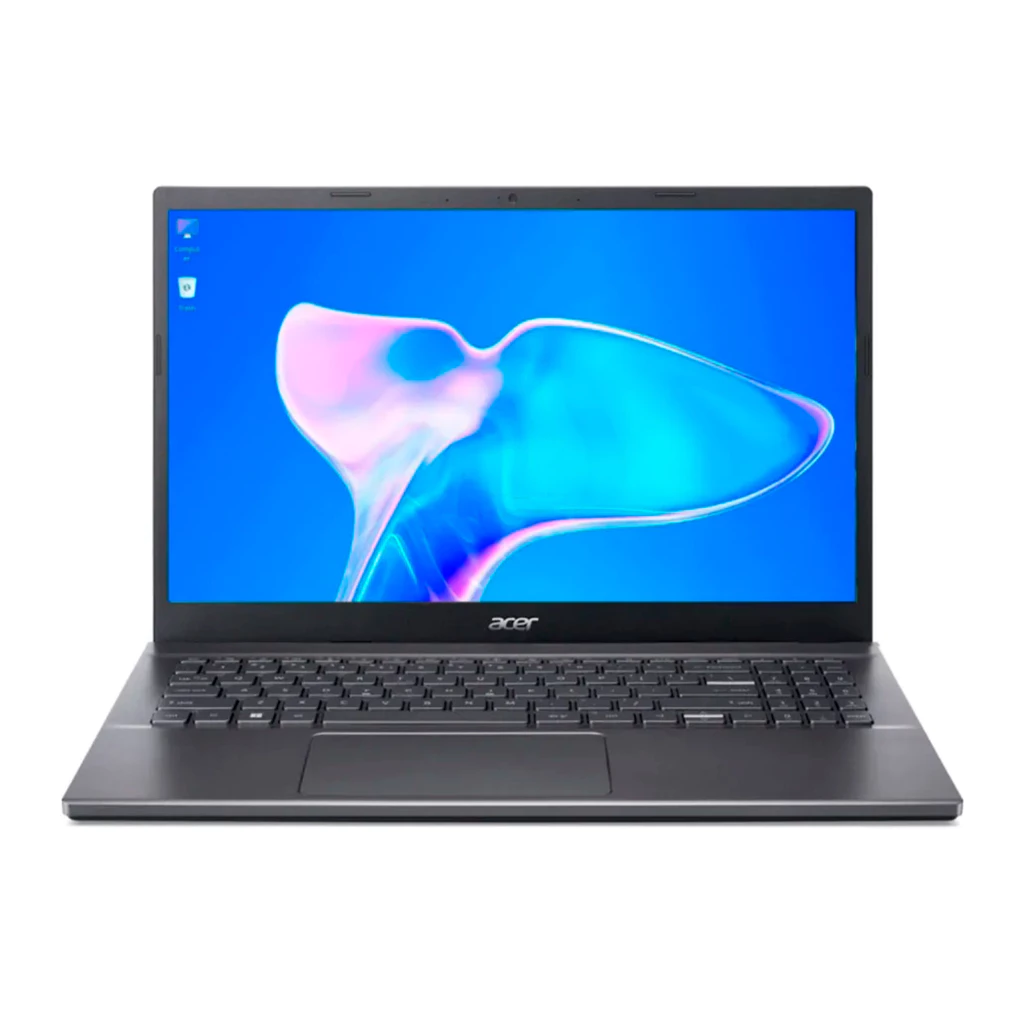 Notebook Intel Core I5 Acer Aspire 5 8gb Ram SSD 256GB Tela 15"
Preço médio R$2.600,00 a R$2.800,00 Reais
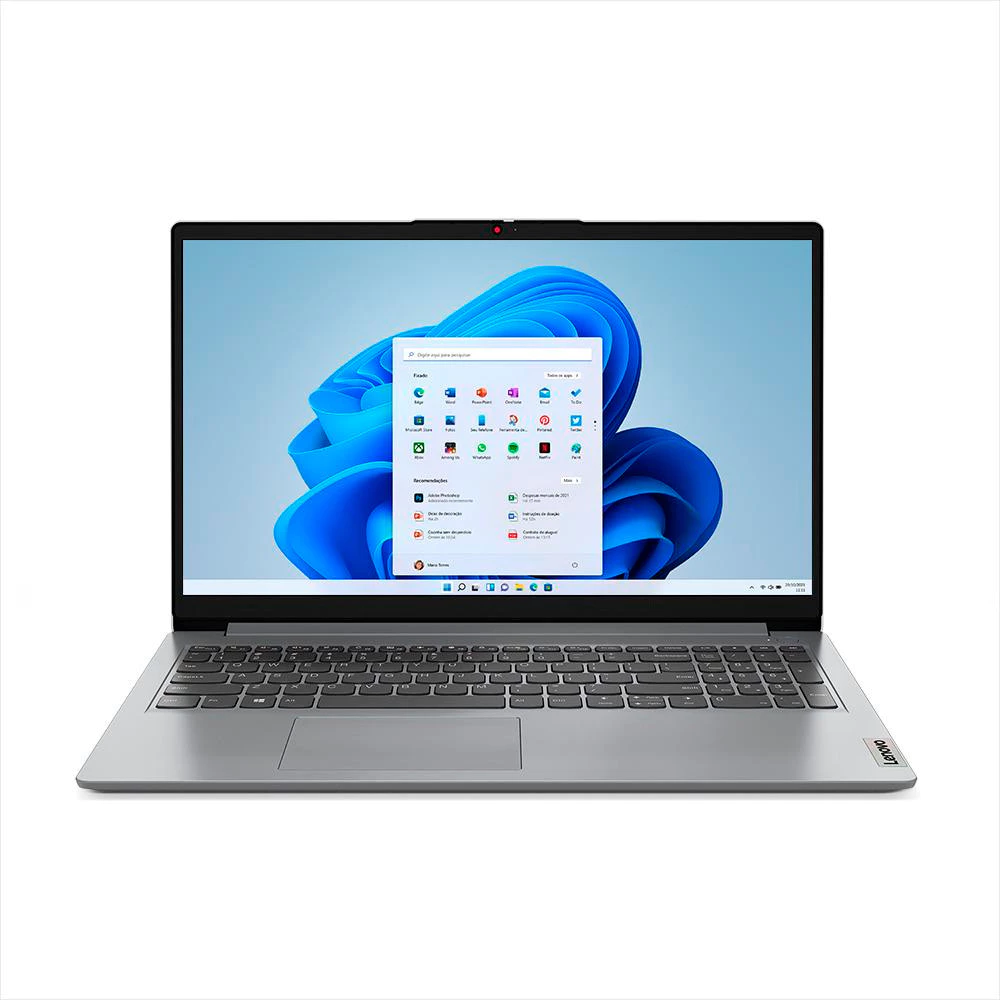 Notebook Lenovo Ideapad 1I Intel Core i7 1255U 12gb 512gb Ssd Windows 11 Home Tela 15.6"
Preço médio R$2.800,00 a R$3.000,00 Reais
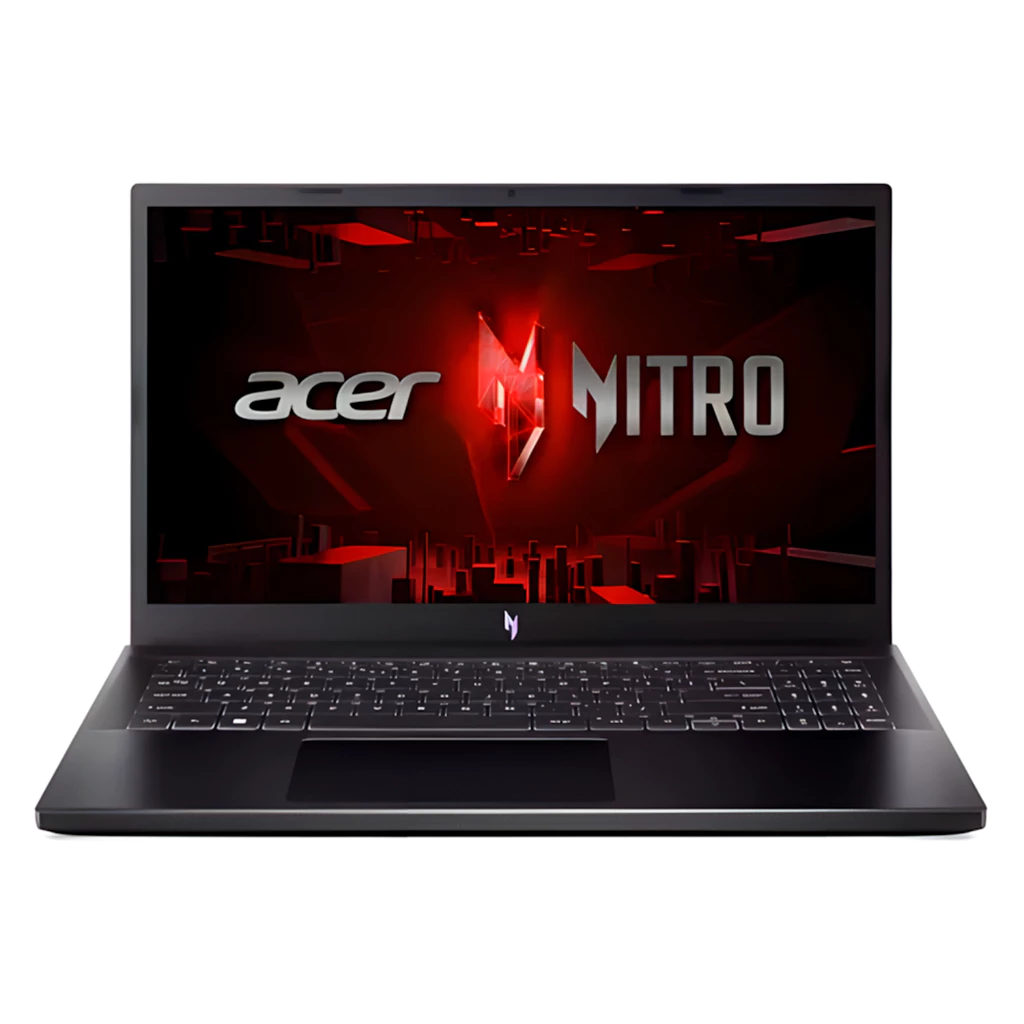 Notebook Intel Core I5 Acer Nitro 8gb Ram SSD 512GB Tela 15"
Preço médio R$4.500,00 a R$4.800,00 Reais
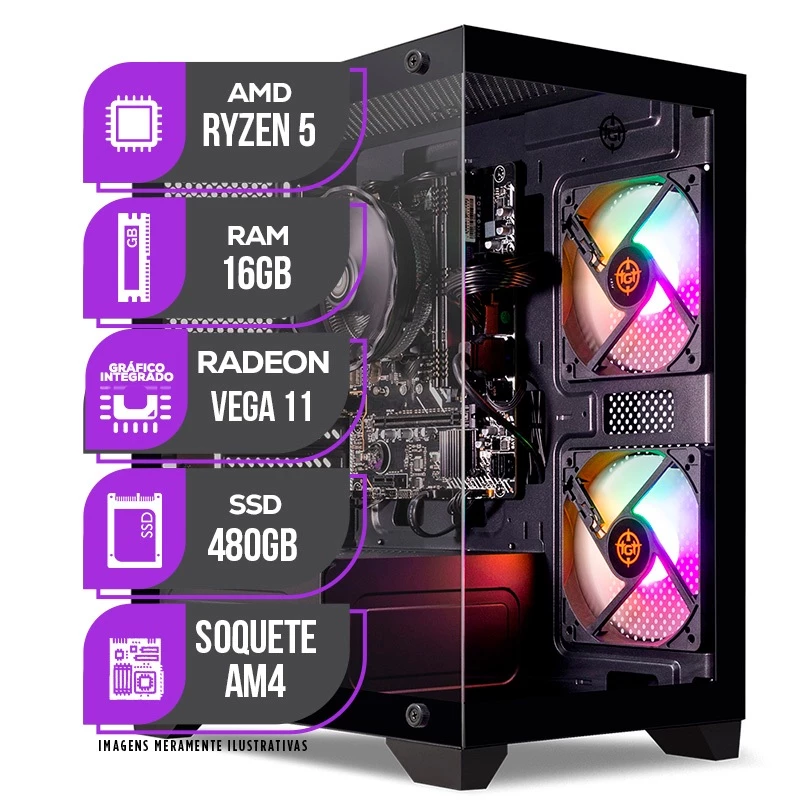 PC Gamer Mancer, AMD Ryzen 5, RX Vega 11, 16GB DDR4, SSD 480GB, Fonte 400W 80 Plus
Preço médio R$1.700,00 a R$2.000,00 Reais
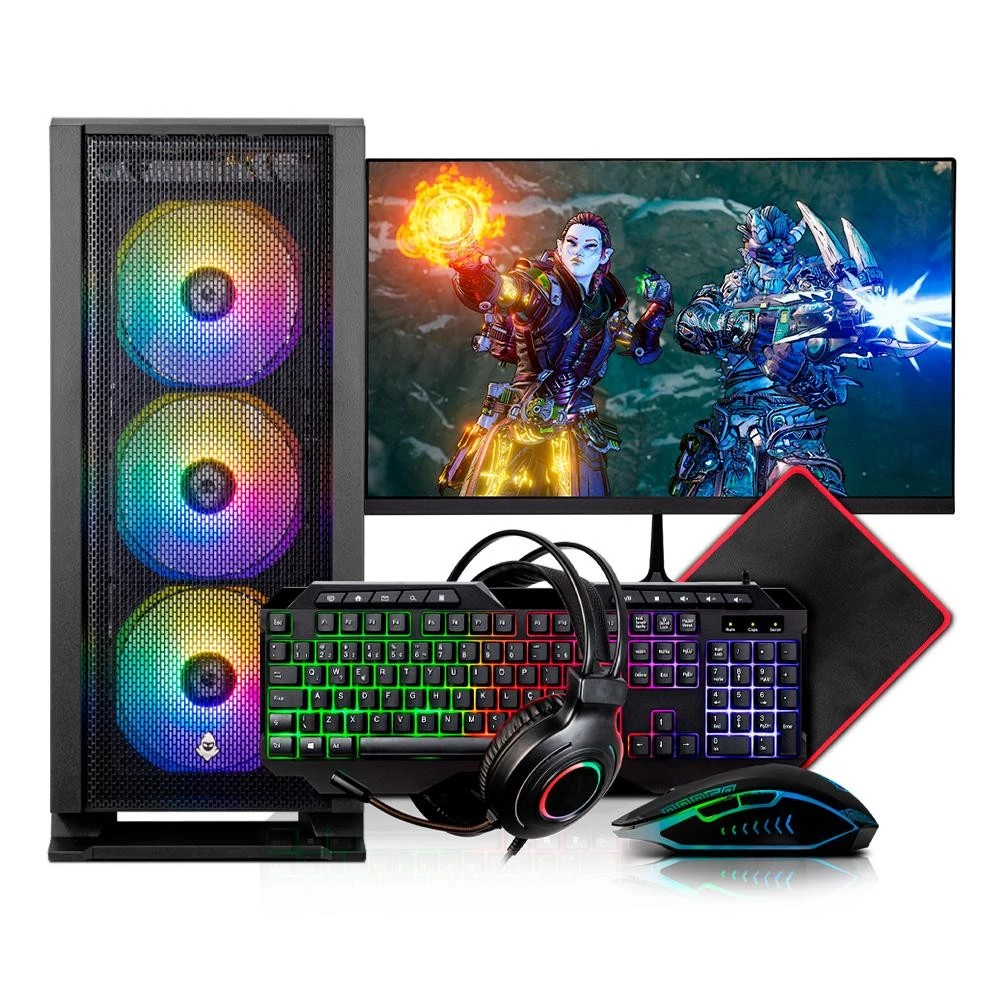 PC Gamer Completo Mancer, AMD RYZEN 5 5600GT, 16GB DDR4, SSD 480GB, Combo de Periféricos, Monitor 21
Preço médio R$2.100,00 a R$2.300,00 Reais
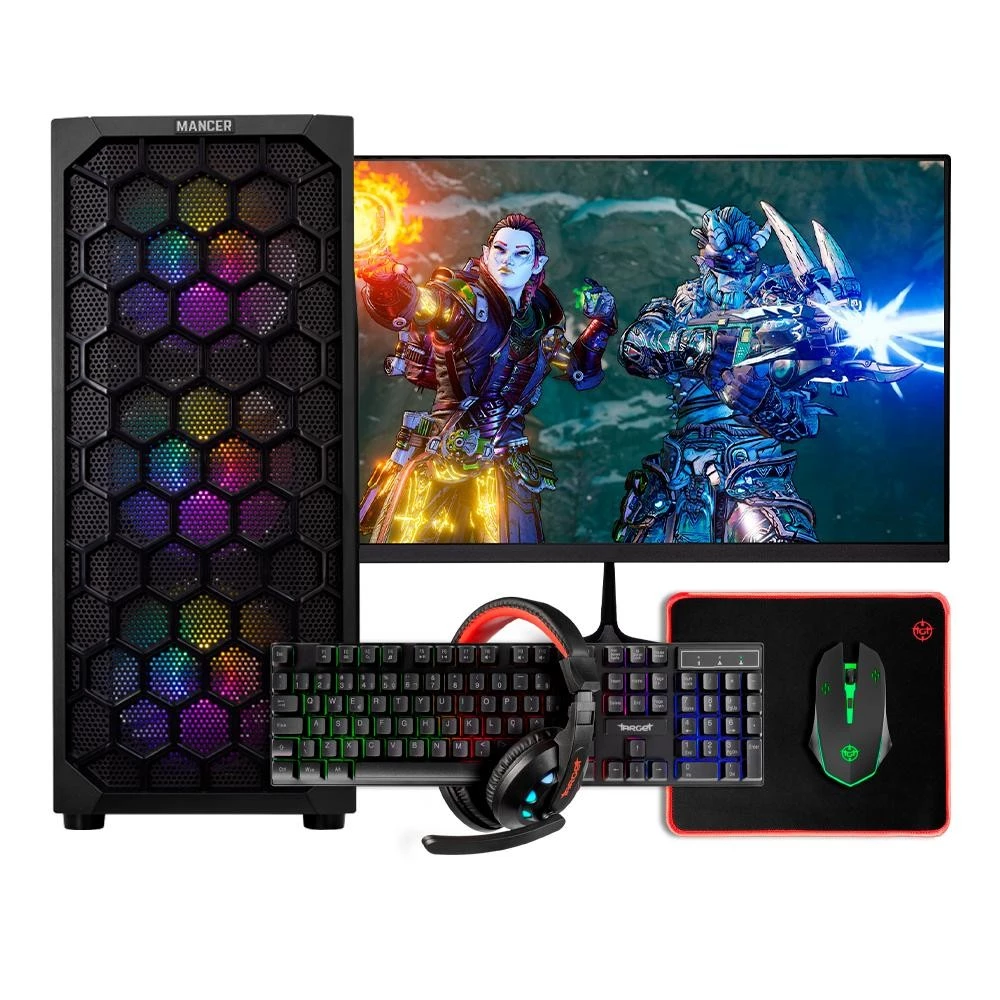 PC Gamer Mancer, AMD Ryzen 5, RX Vega 11, 16GB DDR4, SSD 480GB, Fonte 400W 80 Plus