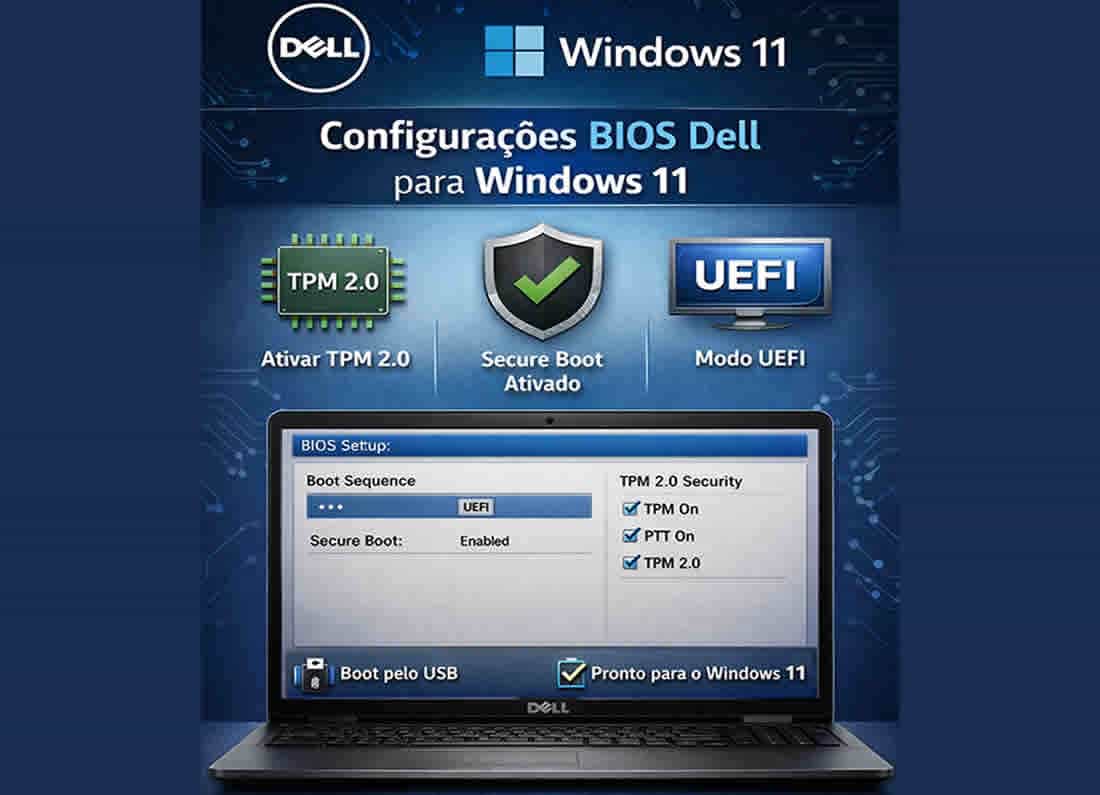
Como Descobrir a Service Tag de Computadores Dell A Service Tag é um código único usado pela Dell para identificar seu computador. Saber como encontrá-la é essencial para suporte técnico, garantia, e atualizações de drivers. Veja abaixo todas as formas confiáveis de localizar a Service Tag — com instruções passo a passo.
🔍 1. Pela Etiqueta Física no Dispositivo
- Notebooks Dell: Vire o notebook e procure uma etiqueta na parte inferior. A Service Tag geralmente tem 7 caracteres alfanuméricos.
- Desktops Dell: A etiqueta costuma estar na parte superior, lateral ou traseira do gabinete.
- Monitores Dell: A Service Tag pode estar na parte traseira, próxima ao número de série.

💻 2. Usando o Prompt de Comando (Windows) – OBS: Este é meu método favorito, me sinto um hacker rsrs
Se você tem acesso ao sistema operacional, essa é a forma mais rápida:
wmic bios get serialnumber
- Pressione
Win + R, digitecmde pressione Enter. - Cole o comando acima e pressione Enter.
- O número exibido é a Service Tag.
PSC: Também funciona no PowerSwhell
🌐 3. Pelo Site da Dell (Detectar Automaticamente)
- Acesse o site oficial da Dell Support.
- Clique em “Detectar produto”.
- Permita a execução do plugin Dell SupportAssist.
- O site identificará automaticamente a Service Tag do dispositivo.
🛠️ 4. Usando o Dell SupportAssist
Se o software estiver instalado:
- Abra o Dell SupportAssist.
- Na tela inicial, a Service Tag aparece no canto superior direito.
Caso não esteja instalado, baixe em: Dell SupportAssist
🧠 5. Pela BIOS ou UEFI
Se o sistema não inicia:
- Ligue o computador e pressione
F2repetidamente até abrir a BIOS. - A Service Tag estará visível na tela principal da BIOS.
🟢 Assista ao nosso vídeo
Como consultar a Service Tag através do Prompt e sinta-se um hacker — assim como eu, rsrsrs.
🛒 As melhores ofertas da Shopee, direto de lojas oficiais 🥈
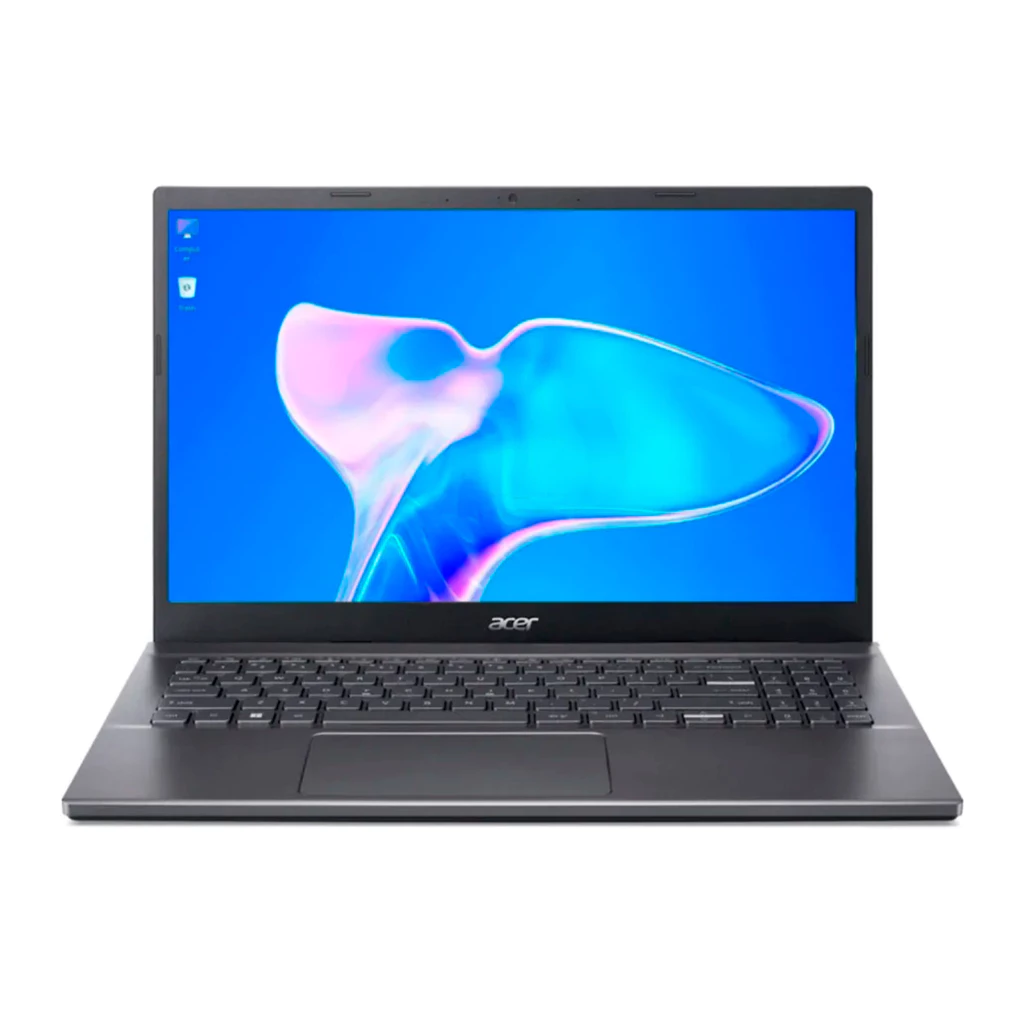 Notebook Intel Core I5 Acer Aspire 5 8gb Ram SSD 256GB Tela 15"
Preço médio R$2.600,00 a R$2.800,00 Reais
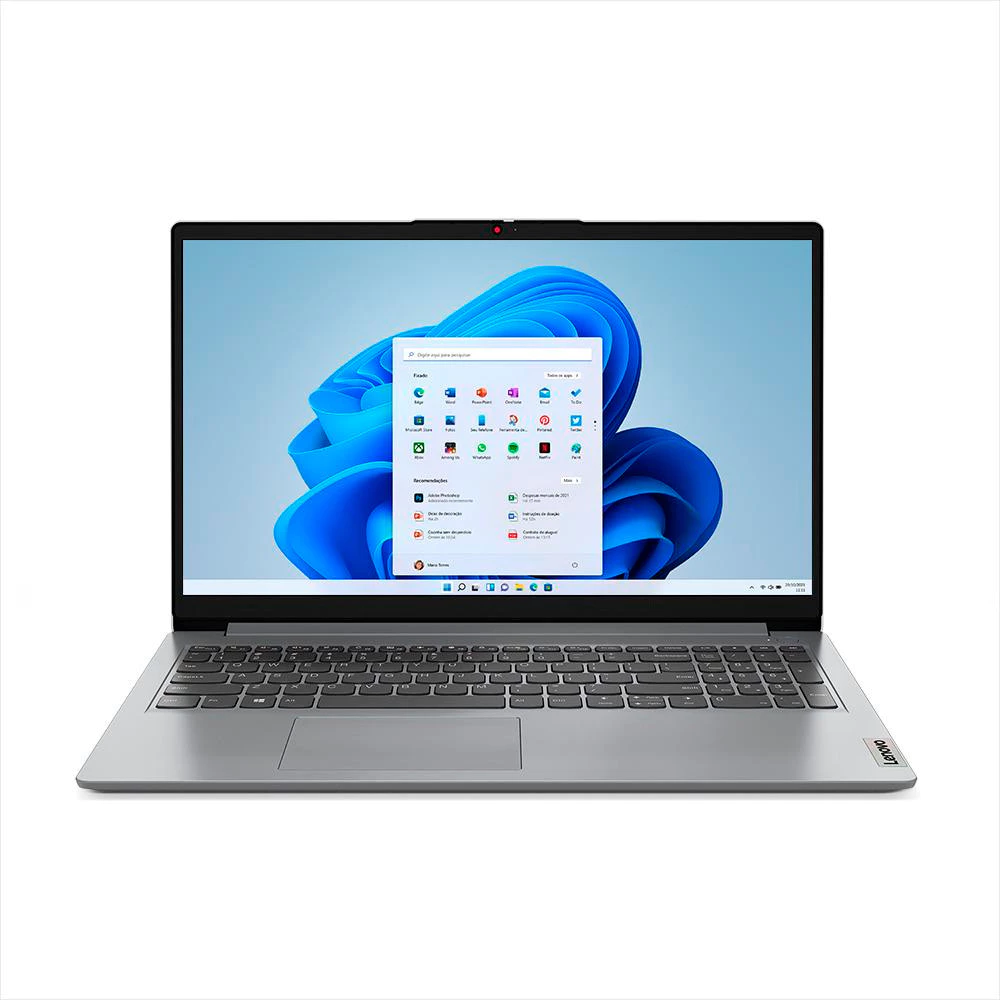 Notebook Lenovo Ideapad 1I Intel Core i7 1255U 12gb 512gb Ssd Windows 11 Home Tela 15.6"
Preço médio R$2.800,00 a R$3.000,00 Reais
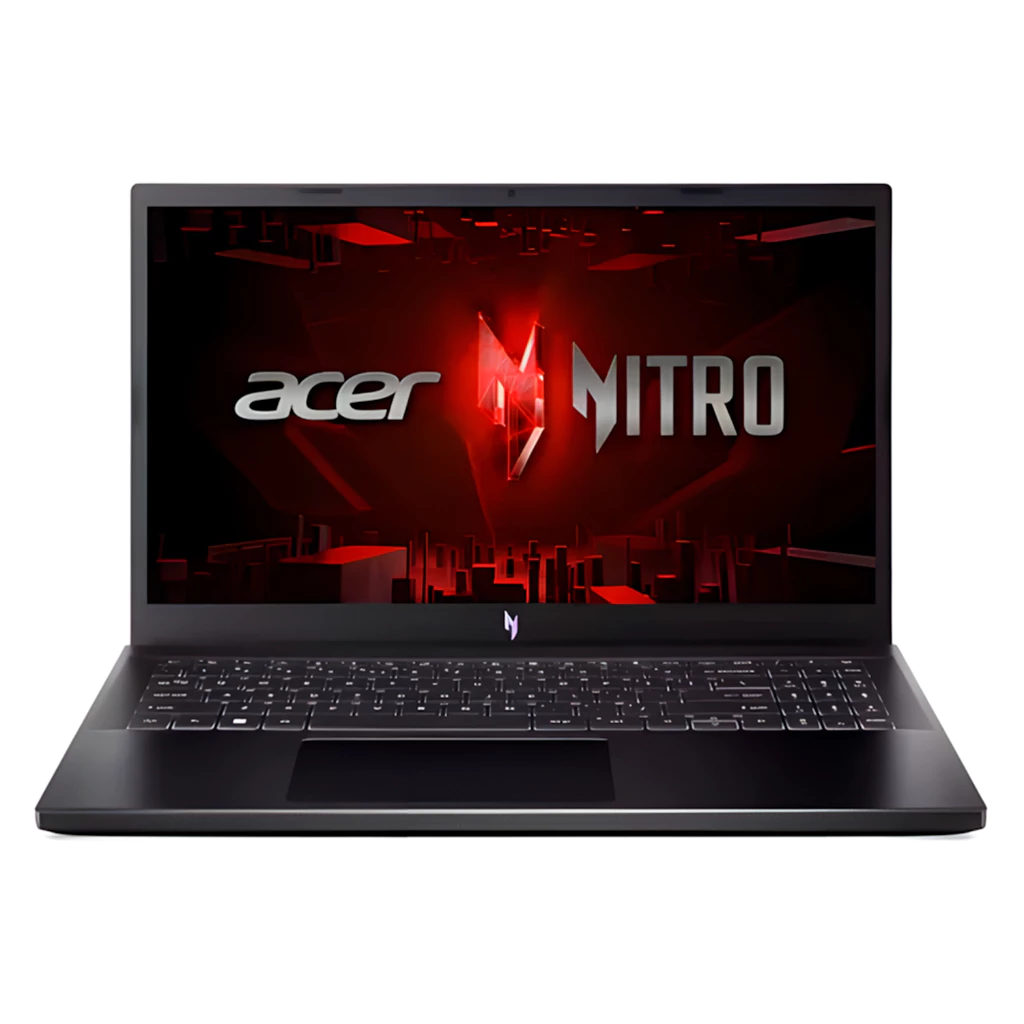 Notebook Intel Core I5 Acer Nitro 8gb Ram SSD 512GB Tela 15"
Preço médio R$4.500,00 a R$4.800,00 Reais
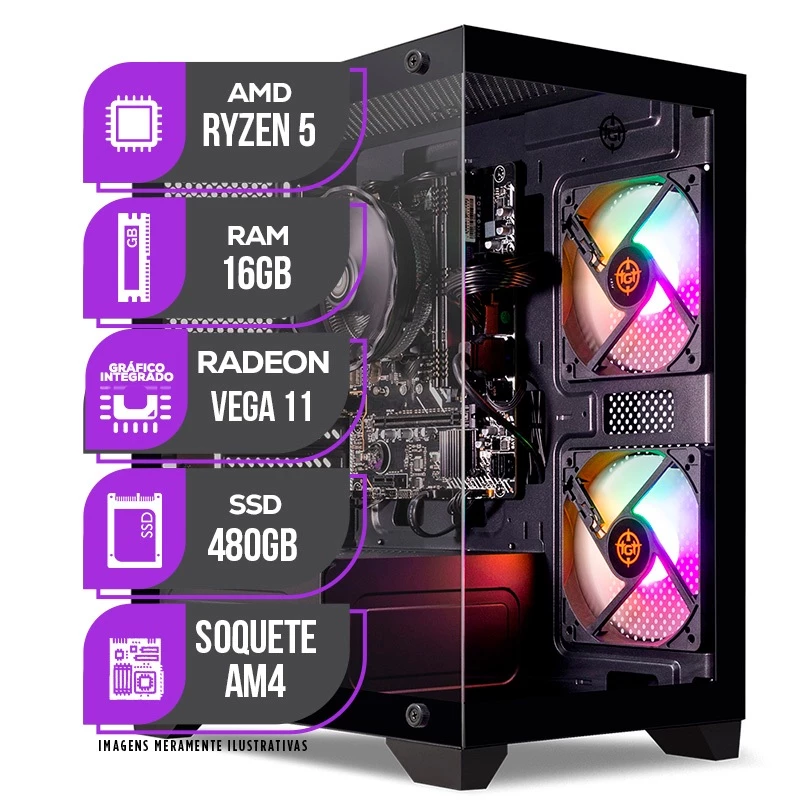 PC Gamer Mancer, AMD Ryzen 5, RX Vega 11, 16GB DDR4, SSD 480GB, Fonte 400W 80 Plus
Preço médio R$1.700,00 a R$2.000,00 Reais
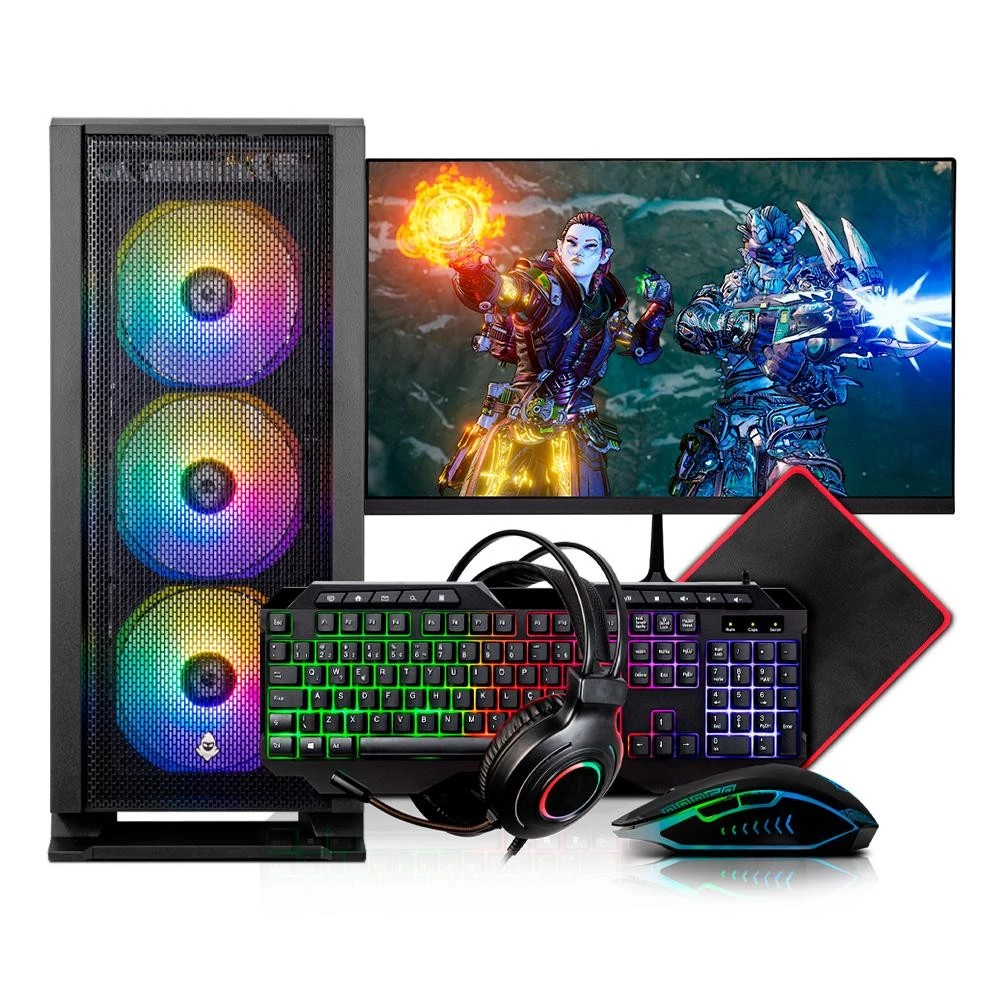 PC Gamer Completo Mancer, AMD RYZEN 5 5600GT, 16GB DDR4, SSD 480GB, Combo de Periféricos, Monitor 21
Preço médio R$2.100,00 a R$2.300,00 Reais
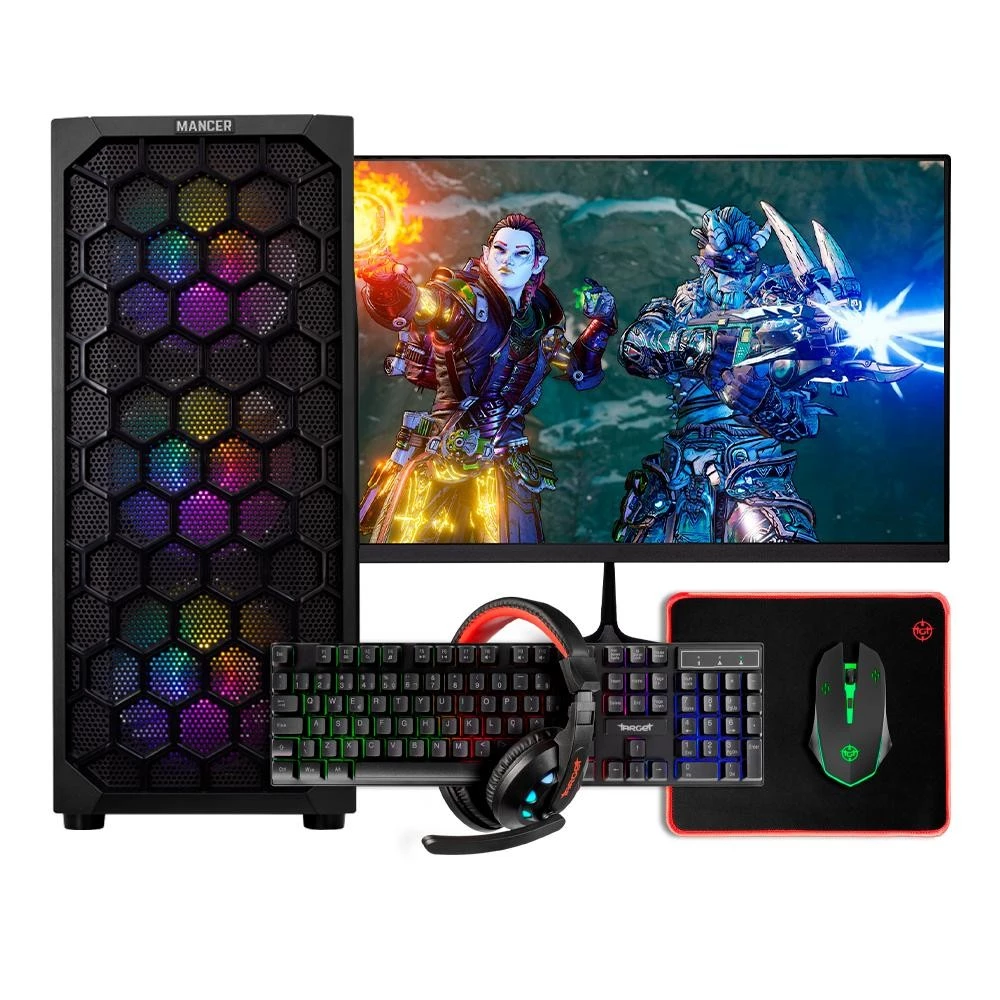 PC Gamer Mancer, AMD Ryzen 5, RX Vega 11, 16GB DDR4, SSD 480GB, Fonte 400W 80 Plus