Se você tentou atualizar o Windows 10 e se deparou com a mensagem de erro 0x80070002, não está sozinho. Esse problema é mais comum do que parece e costuma surgir durante o processo de atualização do sistema, deixando muitos usuários frustrados e sem saber por onde começar. A boa notícia? Existe solução — e neste guia completo, você vai aprender passo a passo como corrigir o erro 0x80070002 de forma simples e eficaz
⚠️ Principais causas do erro 0x80070002
🗂️ Arquivos de atualização corrompidos ou ausentes
O Windows baixa os arquivos, mas não consegue encontrá-los ou usá-los corretamente na hora de instalar.
⏰ Configuração incorreta de data e hora
Pode afetar a validação de certificados e impedir que o Windows Update funcione corretamente.
🔧 Serviços do Windows Update desativados ou travados
Se o serviço estiver parado ou com falhas, o processo de atualização não será concluído.
👤 Problemas no perfil de usuário
Perfis corrompidos ou com permissões limitadas podem interferir na instalação de atualizações.
🧩 Conflitos com softwares de terceiros
Antivírus, firewalls ou programas de otimização podem bloquear ou alterar arquivos do sistema.
💽 Erros no disco rígido ou sistema de arquivos
Setores defeituosos ou falhas na estrutura do disco podem impedir a leitura correta dos arquivos.
🛠️ Método 01
1. Utilize a ferramenta de solução de problemas do Windows:
No menu Iniciar, digite “Soluções de problemas” e clique na opção correspondente, como mostrado na imagem abaixo.
2. Verifique a data e hora do sistema:
Certifique-se de que a data e a hora do computador estão corretas. Configurações incorretas podem causar o erro 0x80070002.

Clique em Windows Update;

Clique em Executar a solução de problemas;

Aguarde o resultado, caso não resolva, vá para os próximos passos;
🧰 Método 02
2. Verifique se há arquivos corrompidos no sistema:
-
- Abra o Prompt de Comando (cmd) como administrador.
(Clique com o botão direito no ícone do Prompt e selecione “Executar como administrador”) - Digite o seguinte comando e pressione Enter:
- Abra o Prompt de Comando (cmd) como administrador.
DISM.exe /Online /Cleanup-image /Restorehealth
-
- Aguarde a conclusão do processo — isso pode levar alguns minutos.
- Em seguida, digite o comando abaixo e pressione Enter:
sfc /scannow
- Esse comando verifica e repara arquivos corrompidos do sistema.
- Após a finalização, tente realizar a atualização novamente.
Se ainda não funcionar… vamos continuar! 😅
🧹 Método 03
3. Excluir arquivos de atualização corrompidos:
-
- Primeiro, vamos parar o serviço do Windows Update:
Pressione as teclas Win + R, digiteservices.msce pressione Enter.
Ou, se preferir, digite “Serviços” no menu Iniciar e abra os Serviços do Windows. - Na lista de serviços, localize Windows Update, clique com o botão direito e selecione Parar.
- Em seguida, vá até o diretório:
- Primeiro, vamos parar o serviço do Windows Update:


C:\Windows
- e exclua a pasta
SoftwareDistribution.
Essa pasta armazena arquivos temporários de atualização que podem estar corrompidos. - Agora, volte aos Serviços do Windows, localize novamente o Windows Update e clique em Iniciar.
- Por fim, reinicie o computador e tente realizar a atualização novamente.


E é isso pessoal! Espero que tenha resolvido seu problema e obrigado por sua visita!
🛒 As melhores ofertas da Shopee, direto de lojas oficiais 🥈
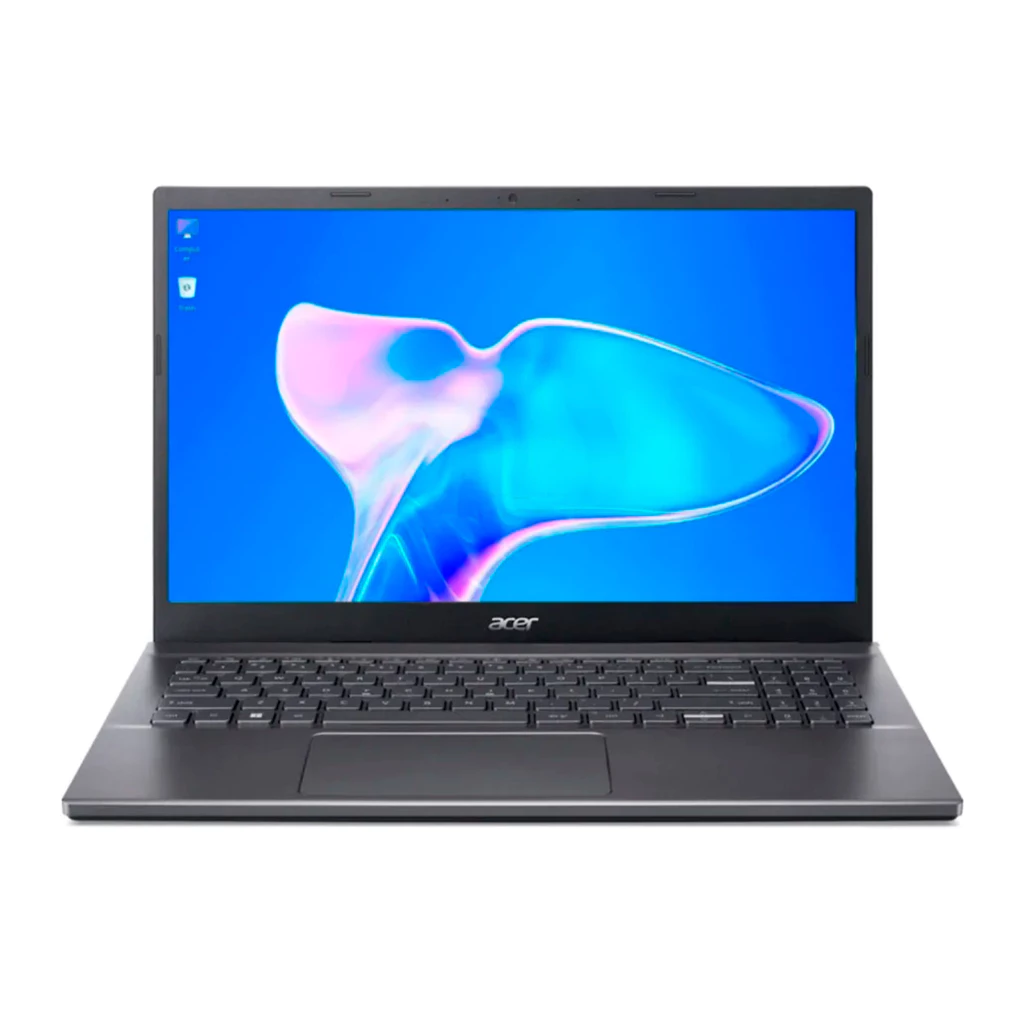 Notebook Intel Core I5 Acer Aspire 5 8gb Ram SSD 256GB Tela 15"
Preço médio R$2.600,00 a R$2.800,00 Reais
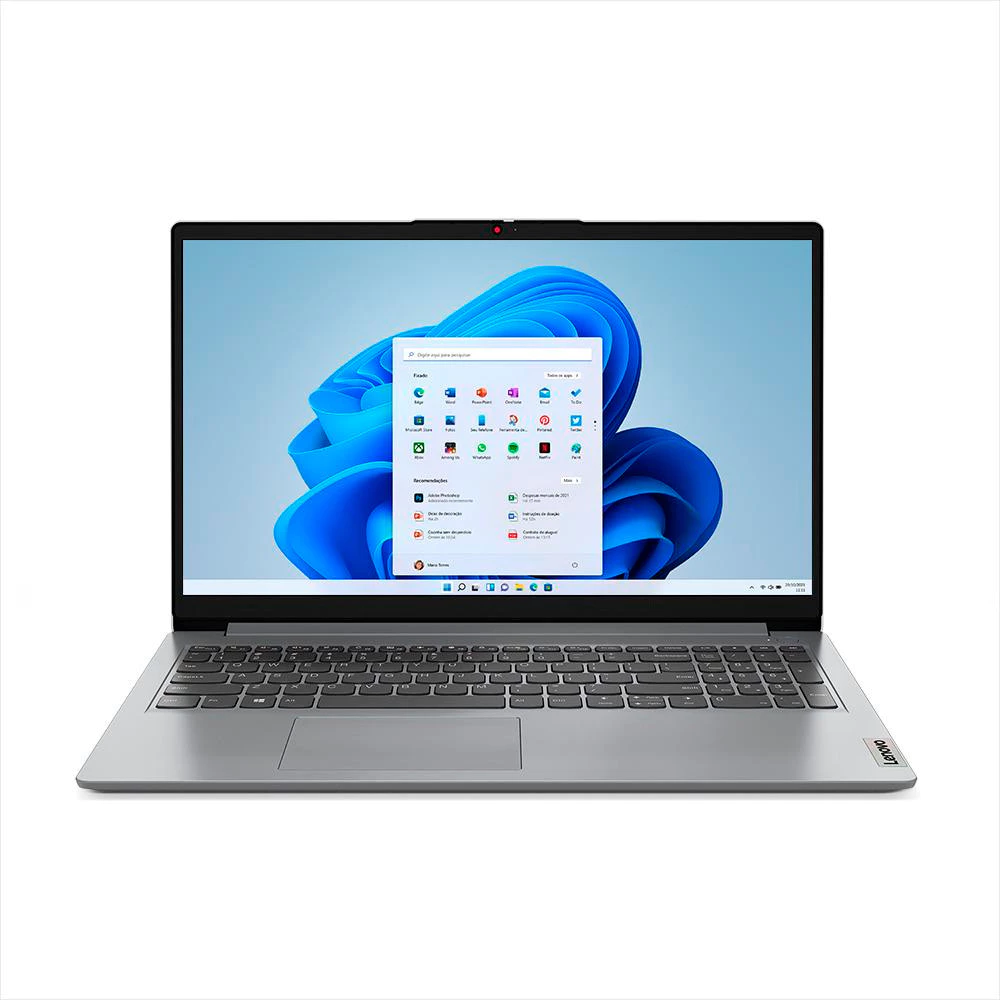 Notebook Lenovo Ideapad 1I Intel Core i7 1255U 12gb 512gb Ssd Windows 11 Home Tela 15.6"
Preço médio R$2.800,00 a R$3.000,00 Reais
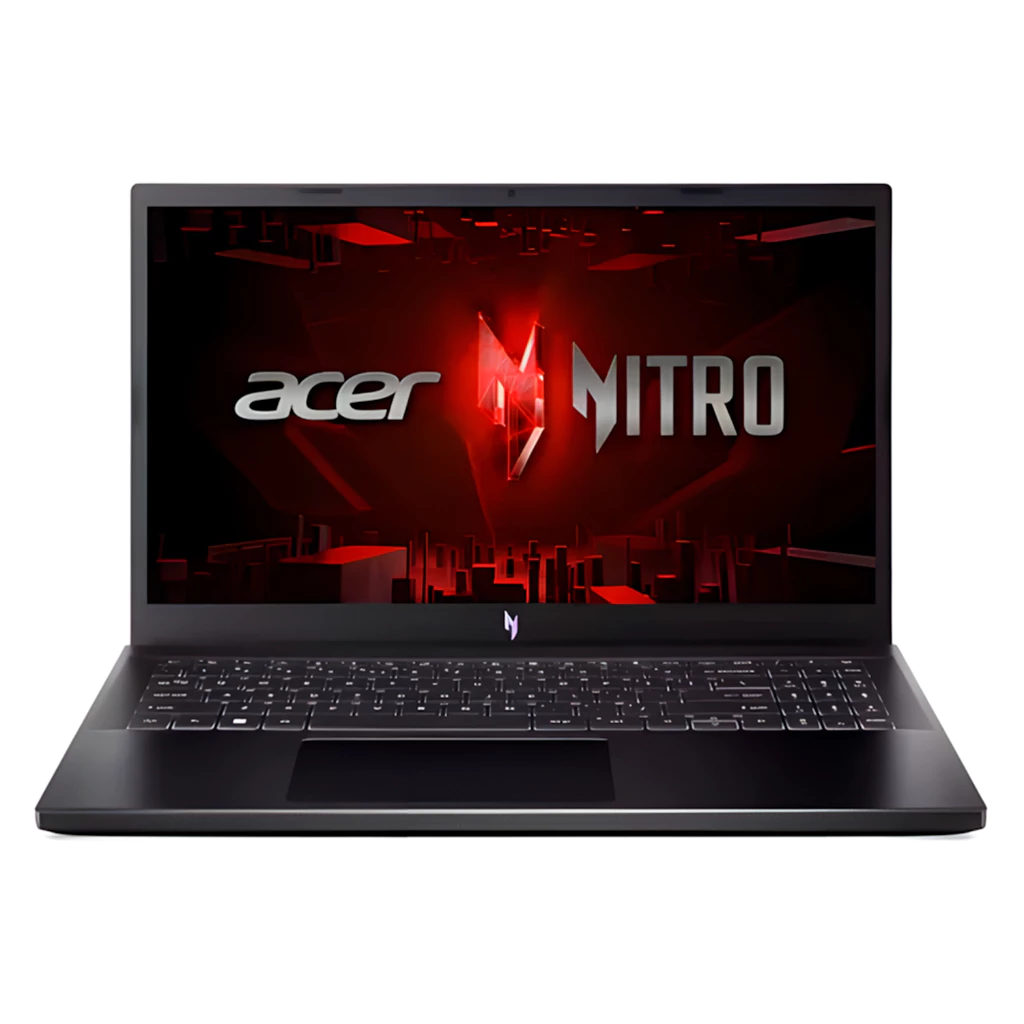 Notebook Intel Core I5 Acer Nitro 8gb Ram SSD 512GB Tela 15"
Preço médio R$4.500,00 a R$4.800,00 Reais
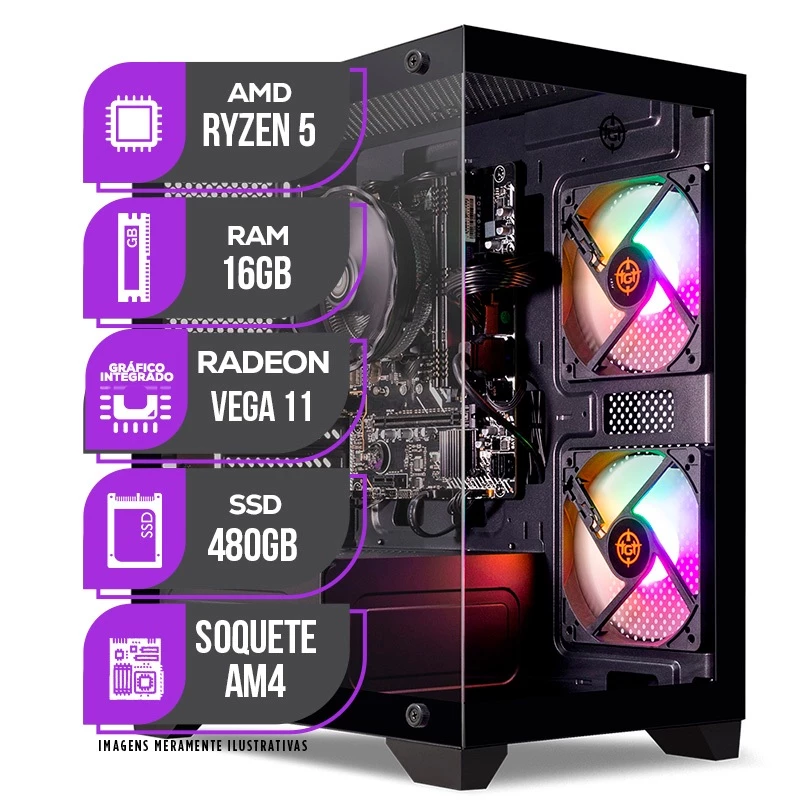 PC Gamer Mancer, AMD Ryzen 5, RX Vega 11, 16GB DDR4, SSD 480GB, Fonte 400W 80 Plus
Preço médio R$1.700,00 a R$2.000,00 Reais
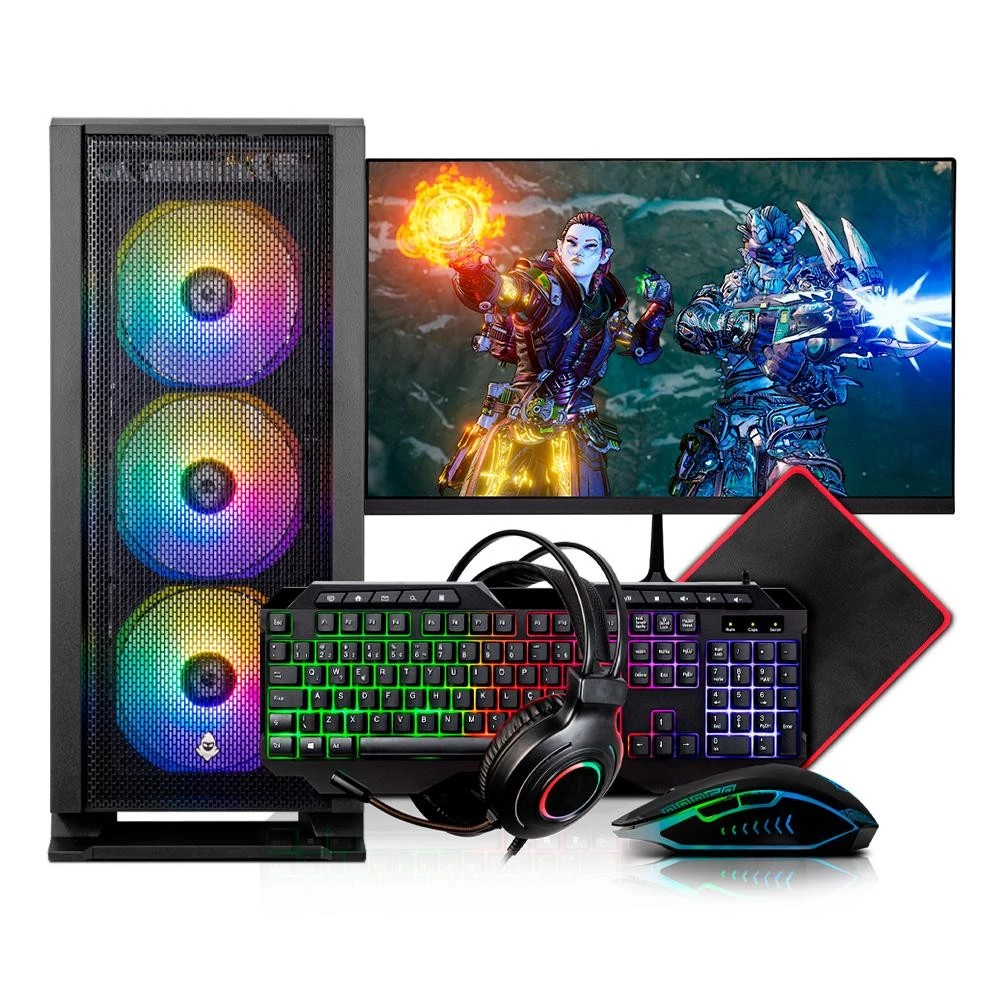 PC Gamer Completo Mancer, AMD RYZEN 5 5600GT, 16GB DDR4, SSD 480GB, Combo de Periféricos, Monitor 21
Preço médio R$2.100,00 a R$2.300,00 Reais
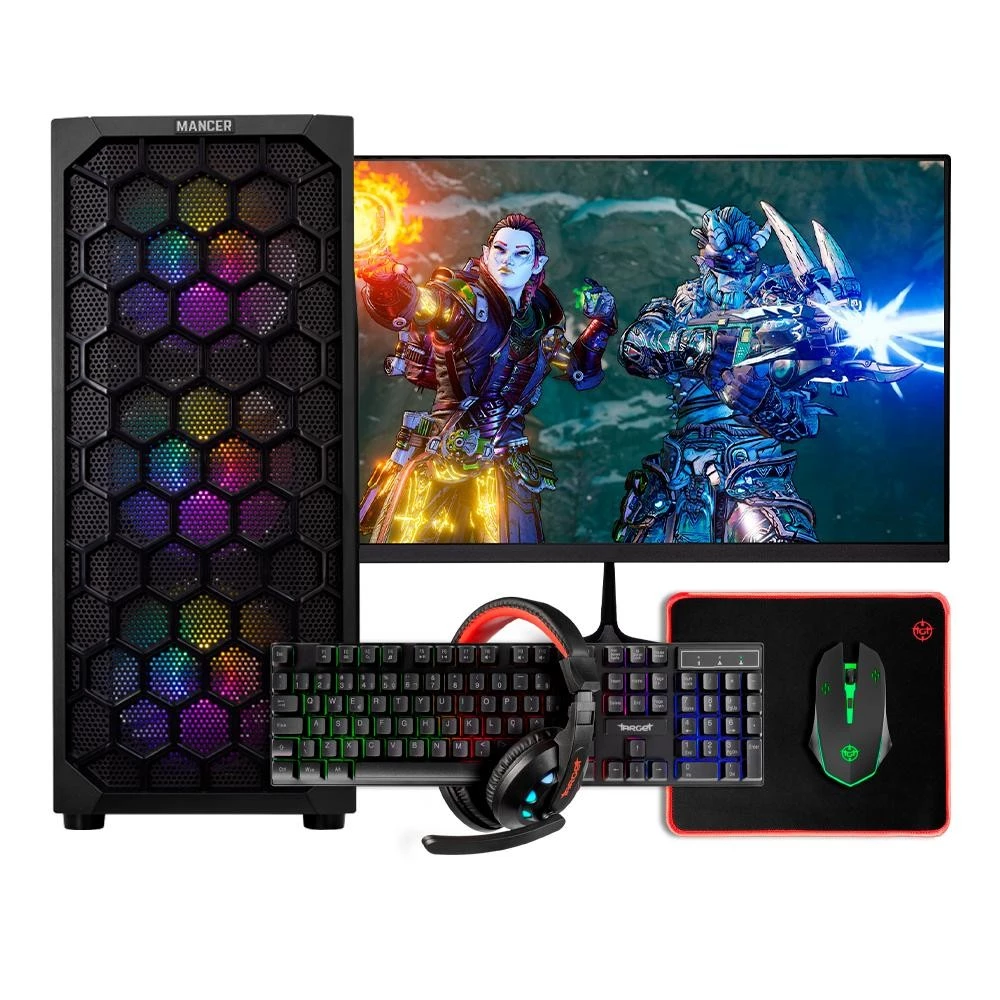 PC Gamer Mancer, AMD Ryzen 5, RX Vega 11, 16GB DDR4, SSD 480GB, Fonte 400W 80 Plus