

A desfragmentação é prejudicial para SSDs porque gera desgaste desnecessário nas células de memória. No Windows 10 e 11, você pode desativar facilmente a desfragmentação automática acessando o utilitário “Desfragmentar e Otimizar Unidades” e ajustando as configurações.
- Desgaste prematuro: SSDs têm ciclos limitados de gravação. A desfragmentação força múltiplas gravações desnecessárias, reduzindo a vida útil do dispositivo.
- Sem ganho de desempenho: Diferente dos HDs, os SSDs não dependem de cabeças mecânicas para acessar dados. A fragmentação não afeta a velocidade de leitura/escrita.
- Funções próprias de otimização: SSDs já contam com algoritmos internos como wear leveling e garbage collection, que mantêm o desempenho sem precisar de desfragmentação.
- Risco de perda de performance: Executar desfragmentação pode até piorar a eficiência, já que o SSD precisa lidar com operações extras de escrita e reorganização.
🖥️ Como desativar a desfragmentação no Windows 10 e 11
Passo a passo:
- Pressione Windows + Q e digite “Desfragmentar e Otimizar Unidades”.
- Abra o utilitário.
- Selecione seu SSD na lista.
- Clique em Alterar configurações.
- Desmarque a opção “Executar em agendamento” ou configure para que apenas HDDs sejam otimizados.
- Confirme e feche.
Observação importante:
- O Windows não realiza desfragmentação tradicional em SSDs, mas sim uma otimização via TRIM, que é saudável.
- O problema surge quando o agendamento força desfragmentações ocasionais. Por isso, é recomendável desativar o agendamento automático e deixar apenas o TRIM ativo.
📌 Dicas extras
-
- Verifique se o TRIM está ativo: Abra o Prompt de Comando e digite: fsutil behavior query DisableDeleteNotify
-
- Se o resultado for
0, o TRIM está habilitado (ótimo).
- Se o resultado for
- Nunca use softwares de terceiros para desfragmentar SSDs.
- Atualize o firmware do SSD regularmente para garantir melhor gerenciamento interno.
👉 Em resumo: desfragmentar SSD é desperdício e prejudica sua vida útil. O ideal é manter o TRIM ativo e desativar qualquer agendamento de desfragmentação automática no Windows.
🛒 As melhores ofertas da Shopee, direto de lojas oficiais 🥈
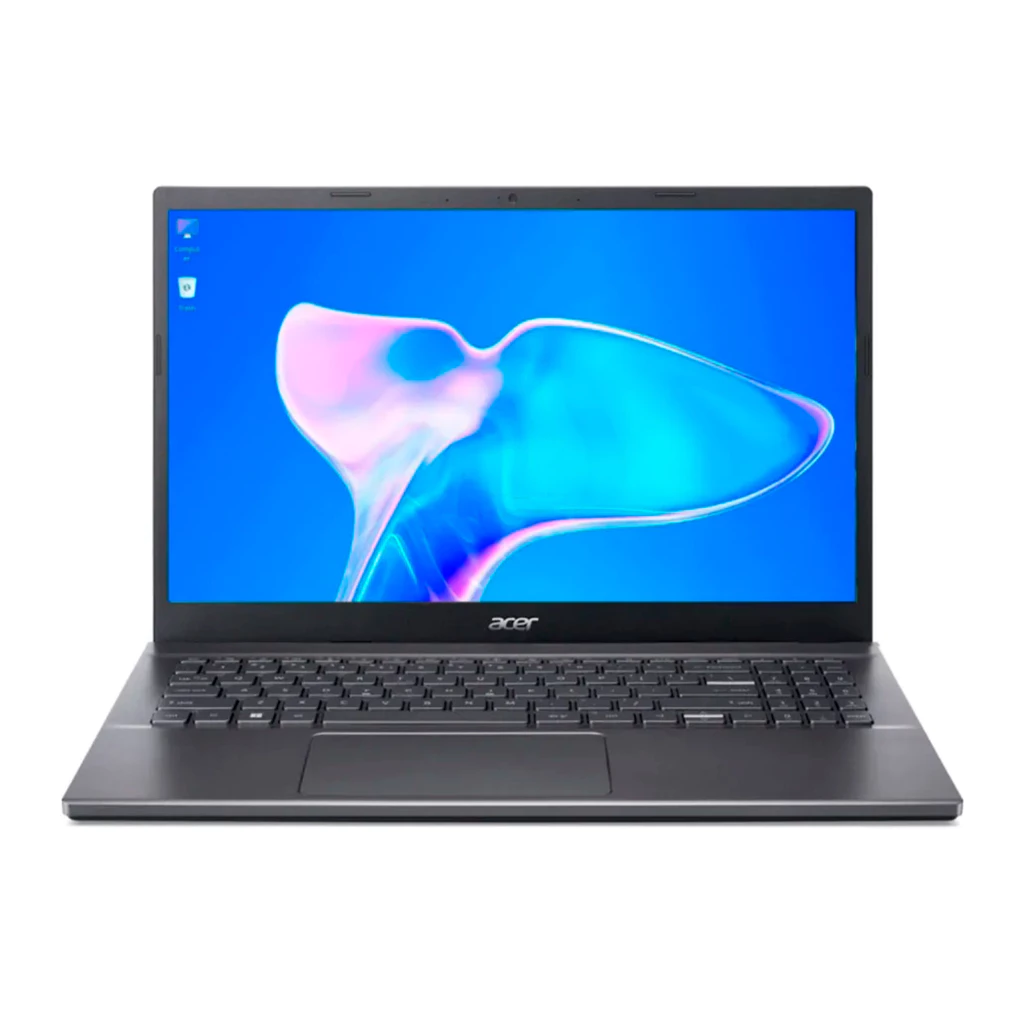 Notebook Intel Core I5 Acer Aspire 5 8gb Ram SSD 256GB Tela 15"
Preço médio R$2.600,00 a R$2.800,00 Reais
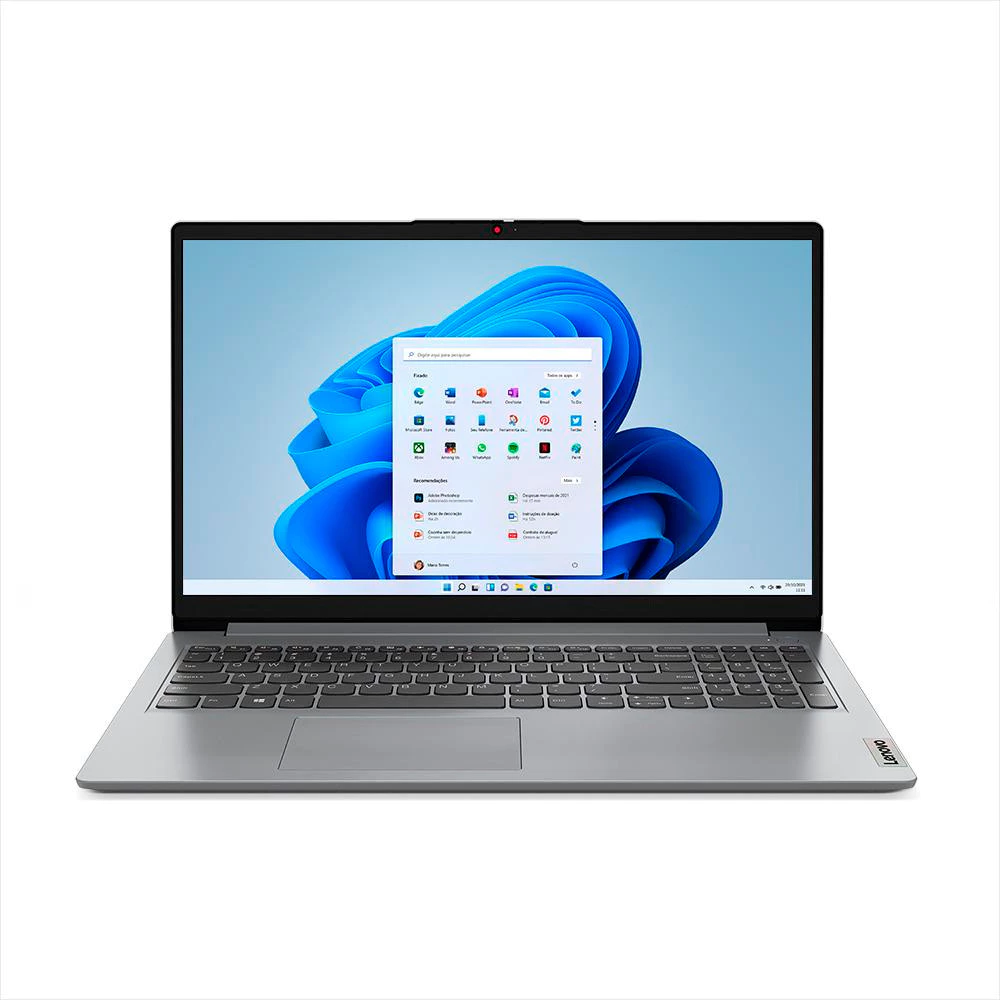 Notebook Lenovo Ideapad 1I Intel Core i7 1255U 12gb 512gb Ssd Windows 11 Home Tela 15.6"
Preço médio R$2.800,00 a R$3.000,00 Reais
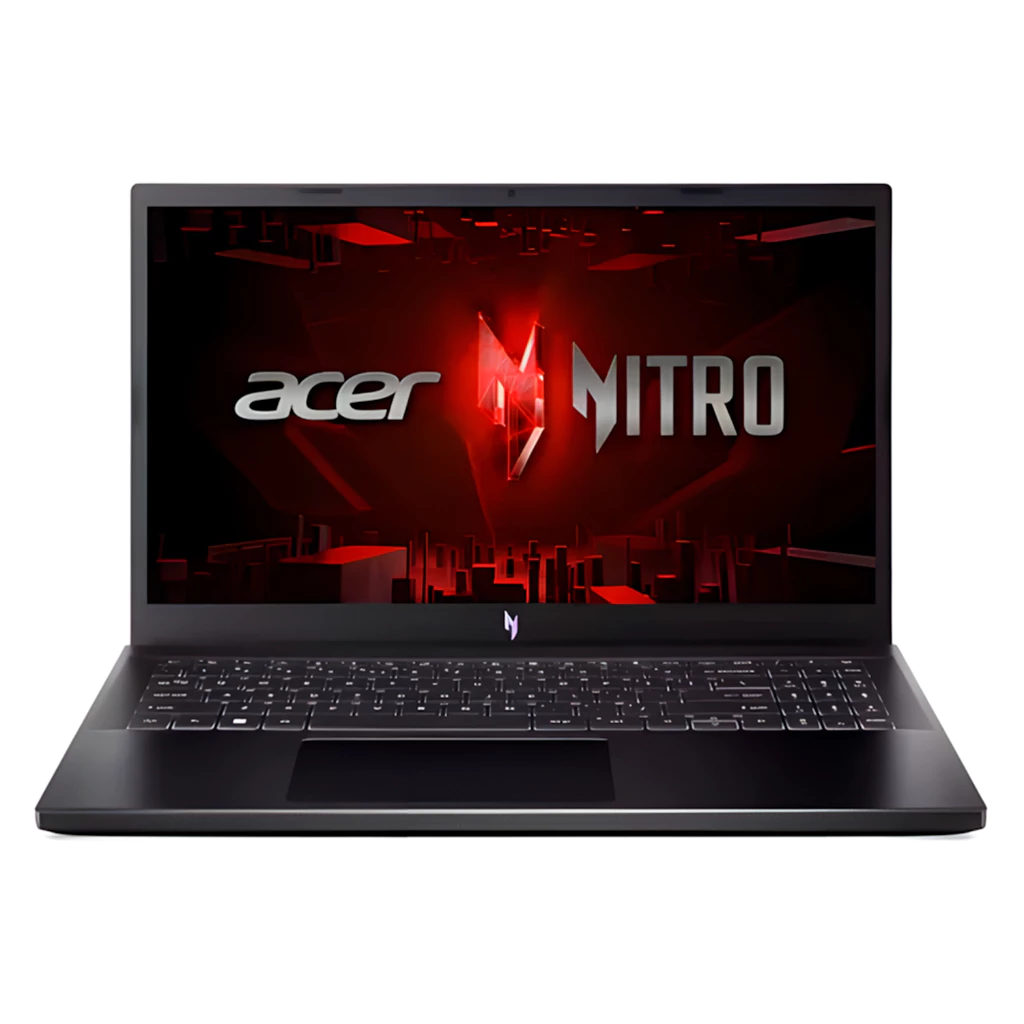 Notebook Intel Core I5 Acer Nitro 8gb Ram SSD 512GB Tela 15"
Preço médio R$4.500,00 a R$4.800,00 Reais
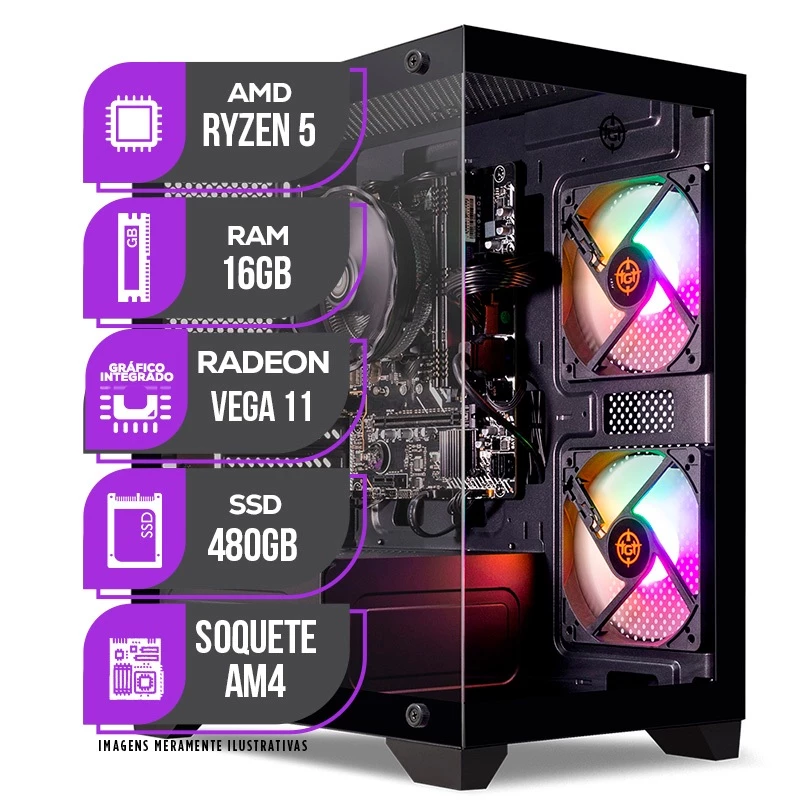 PC Gamer Mancer, AMD Ryzen 5, RX Vega 11, 16GB DDR4, SSD 480GB, Fonte 400W 80 Plus
Preço médio R$1.700,00 a R$2.000,00 Reais
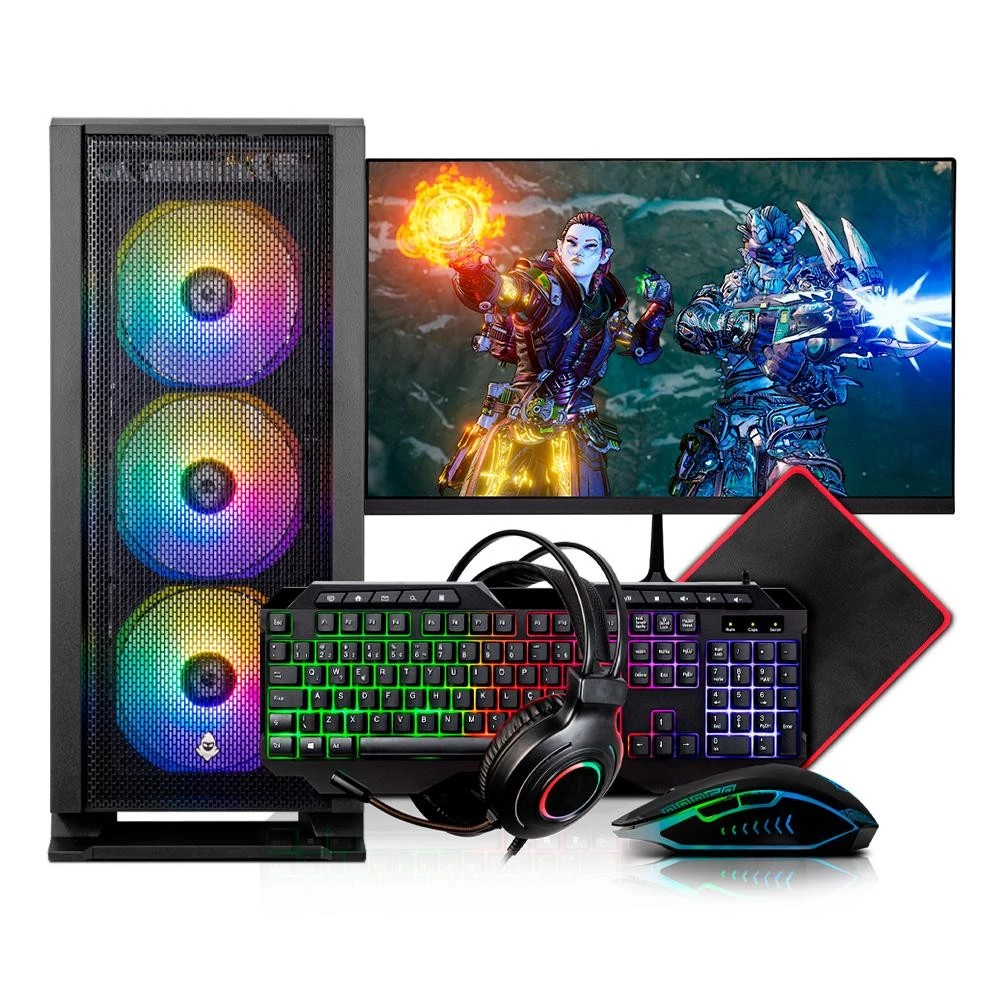 PC Gamer Completo Mancer, AMD RYZEN 5 5600GT, 16GB DDR4, SSD 480GB, Combo de Periféricos, Monitor 21
Preço médio R$2.100,00 a R$2.300,00 Reais
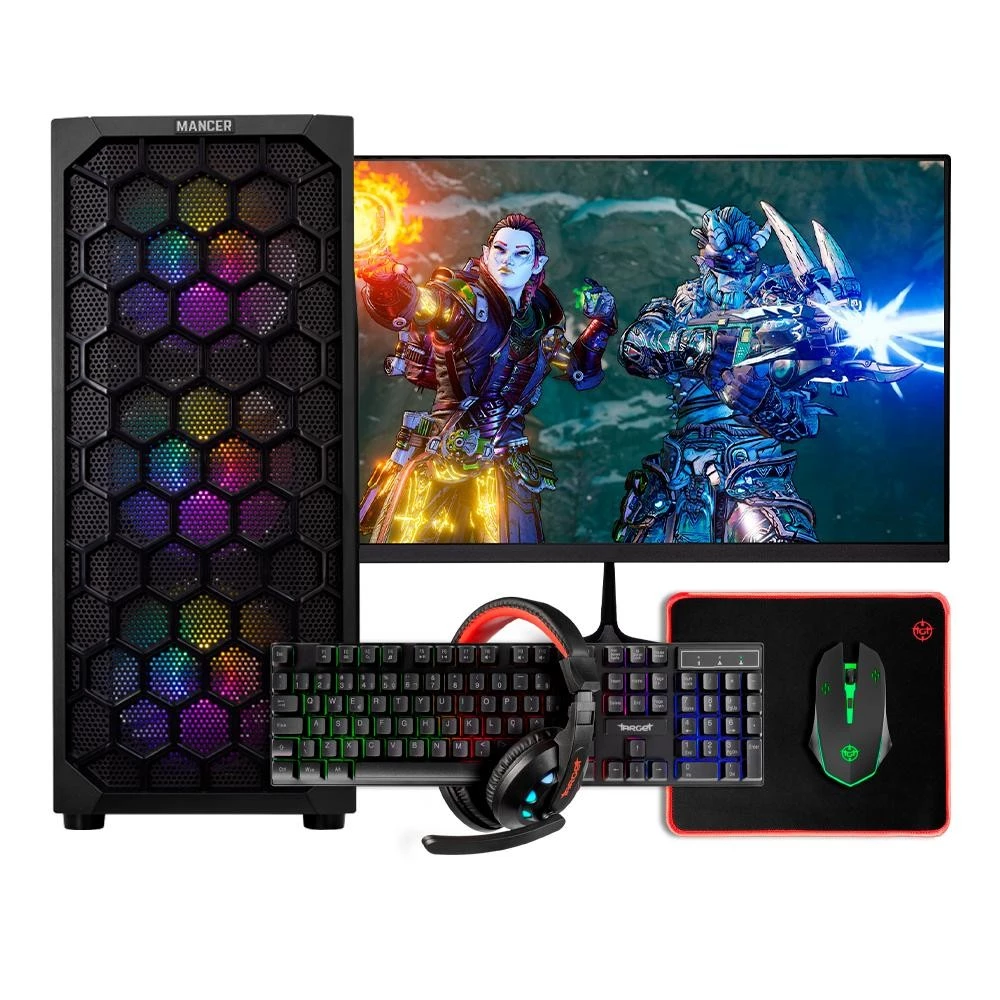 PC Gamer Mancer, AMD Ryzen 5, RX Vega 11, 16GB DDR4, SSD 480GB, Fonte 400W 80 Plus


