Você está tentando navegar pelas células do Excel usando as setas do teclado, mas apenas a barra de rolagem se move? Esse comportamento estranho geralmente é causado pela ativação da tecla Scroll Lock — uma função pouco conhecida que pode ser ativada acidentalmente. Neste artigo, você vai aprender como ativar ou desativar o Scroll Lock no Excel para Windows, e recuperar o controle total da sua planilha.
Se o seu teclado possui a tecla Scroll Lock, basta pressioná-la para que o Excel volte a funcionar normalmente. Em alguns modelos, essa tecla aparece com a mesma cor da tecla Fn, indicando que é necessário pressionar Fn + Scroll Lock ao mesmo tempo para ativá-la ou desativá-la.
Na imagem abaixo, repare no canto inferior direito da janela do Excel: o indicador SCRL aparece quando o Scroll Lock está ativado, ajudando a identificar rapidamente o problema.
Alguns teclados são abreviados por: ScrLK:

Para notebooks que não possuem a tecla Scroll Lock física, você pode usar o teclado virtual do Windows. Basta clicar no menu Iniciar, digitar “osk” (abreviação de On-Screen Keyboard) e pressionar Enter. O teclado virtual será exibido na tela, e você poderá ativar ou desativar o Scroll Lock diretamente por ele;

Ao abrir o teclado virtual, repare que as teclas ativadas aparecem destacadas com as setas vermelhas, como mostrado na imagem abaixo:

Com a planilha aberta, selecione o teclado virtual e clique na tecla ScrLk. Pronto! O Scroll Lock será desativado e você poderá navegar normalmente pelas células do Excel.
🔔 Caso prefira, assista ao nosso vídeo tutorial:
🛒 As melhores ofertas da Shopee, direto de lojas oficiais 🥈
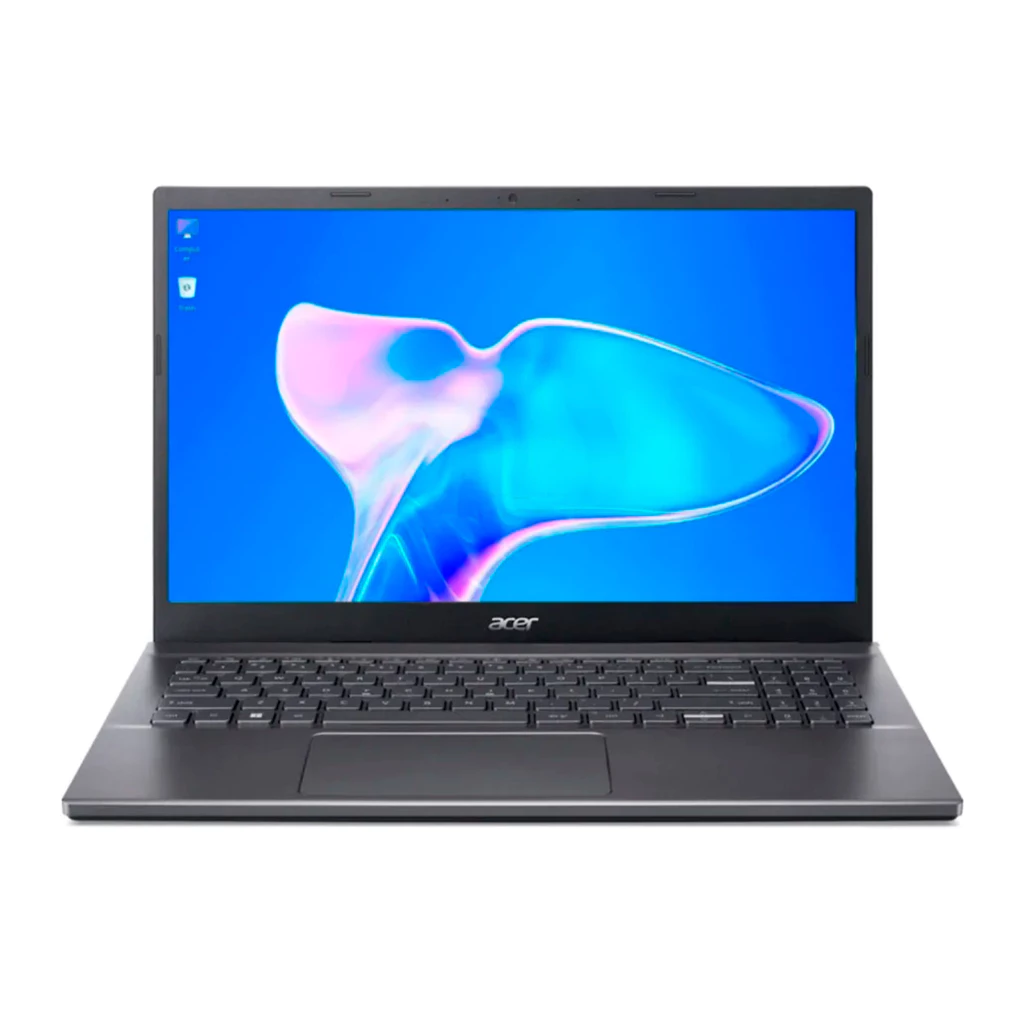 Notebook Intel Core I5 Acer Aspire 5 8gb Ram SSD 256GB Tela 15"
Preço médio R$2.600,00 a R$2.800,00 Reais
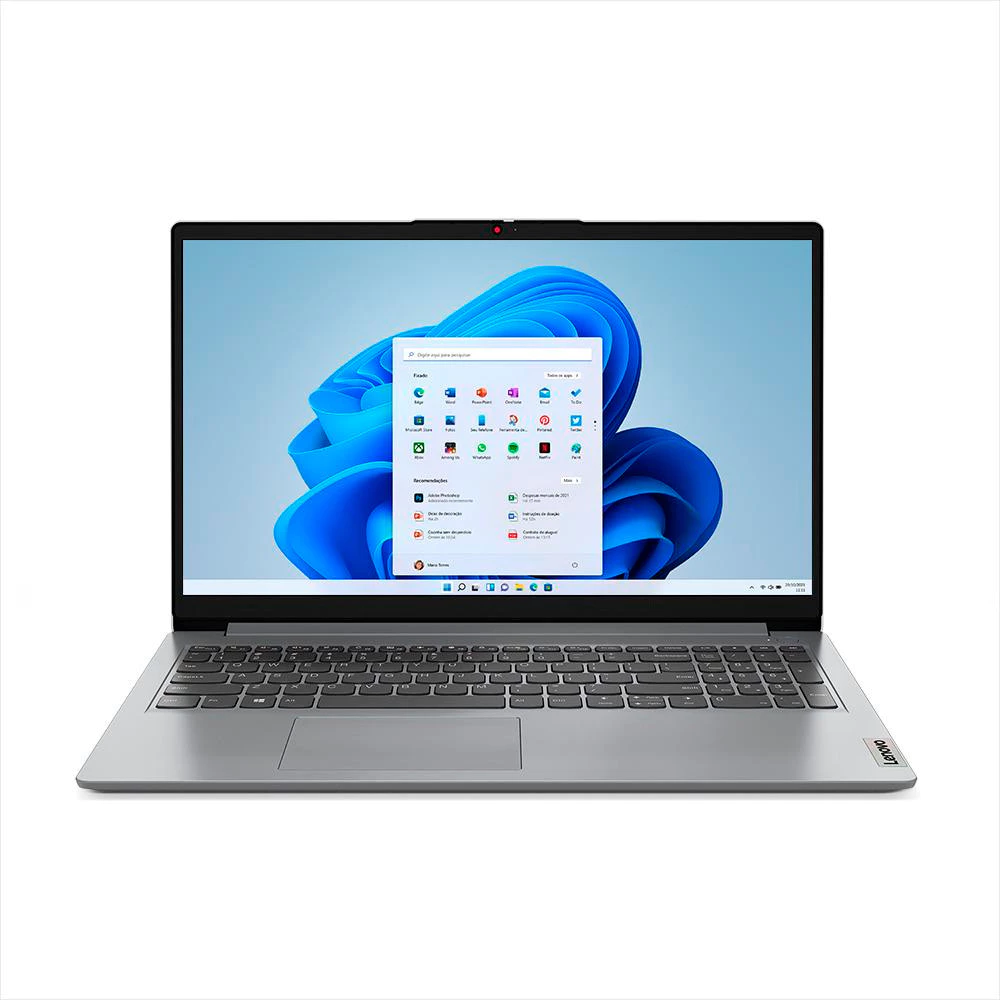 Notebook Lenovo Ideapad 1I Intel Core i7 1255U 12gb 512gb Ssd Windows 11 Home Tela 15.6"
Preço médio R$2.800,00 a R$3.000,00 Reais
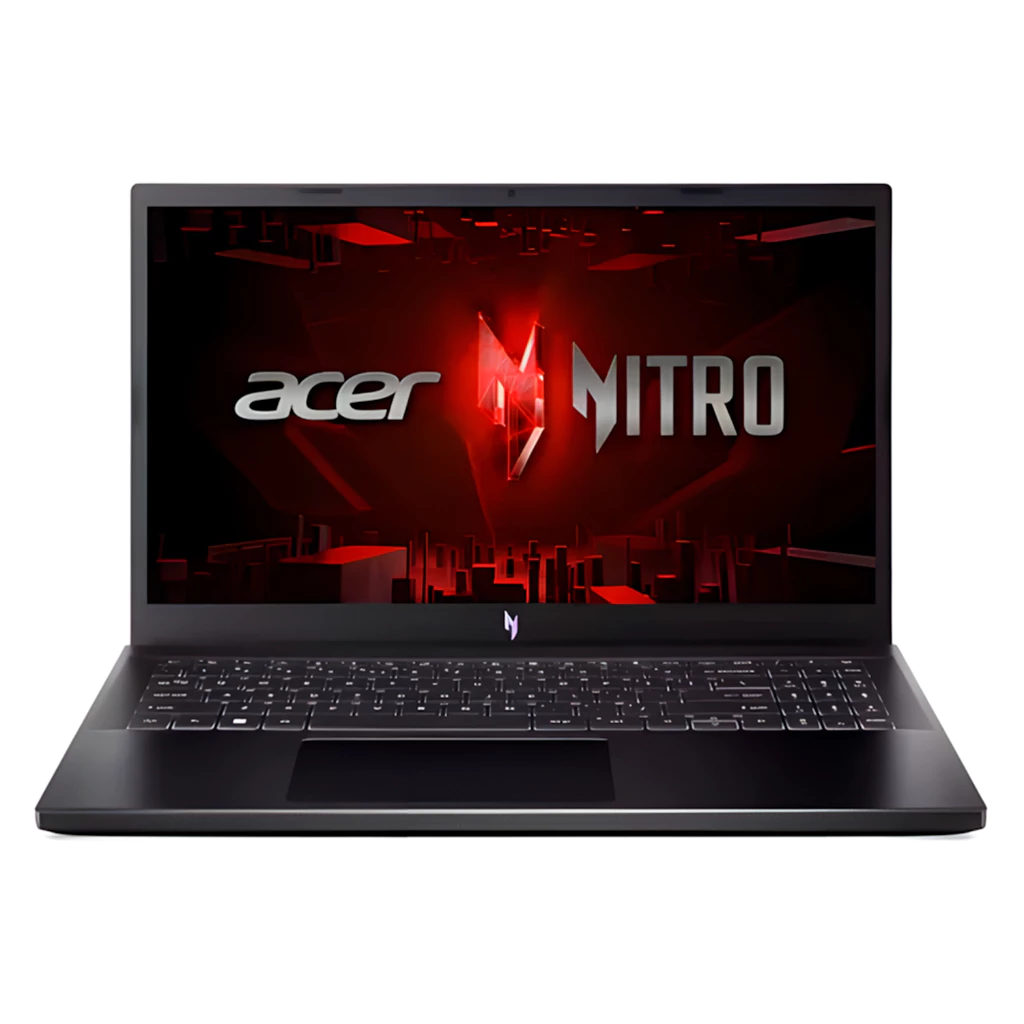 Notebook Intel Core I5 Acer Nitro 8gb Ram SSD 512GB Tela 15"
Preço médio R$4.500,00 a R$4.800,00 Reais
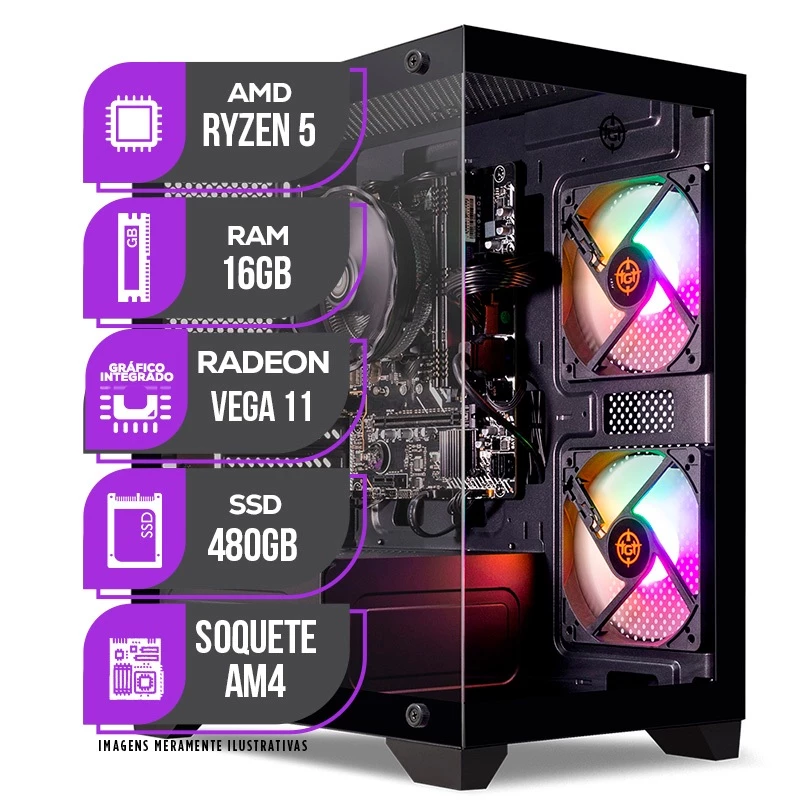 PC Gamer Mancer, AMD Ryzen 5, RX Vega 11, 16GB DDR4, SSD 480GB, Fonte 400W 80 Plus
Preço médio R$1.700,00 a R$2.000,00 Reais
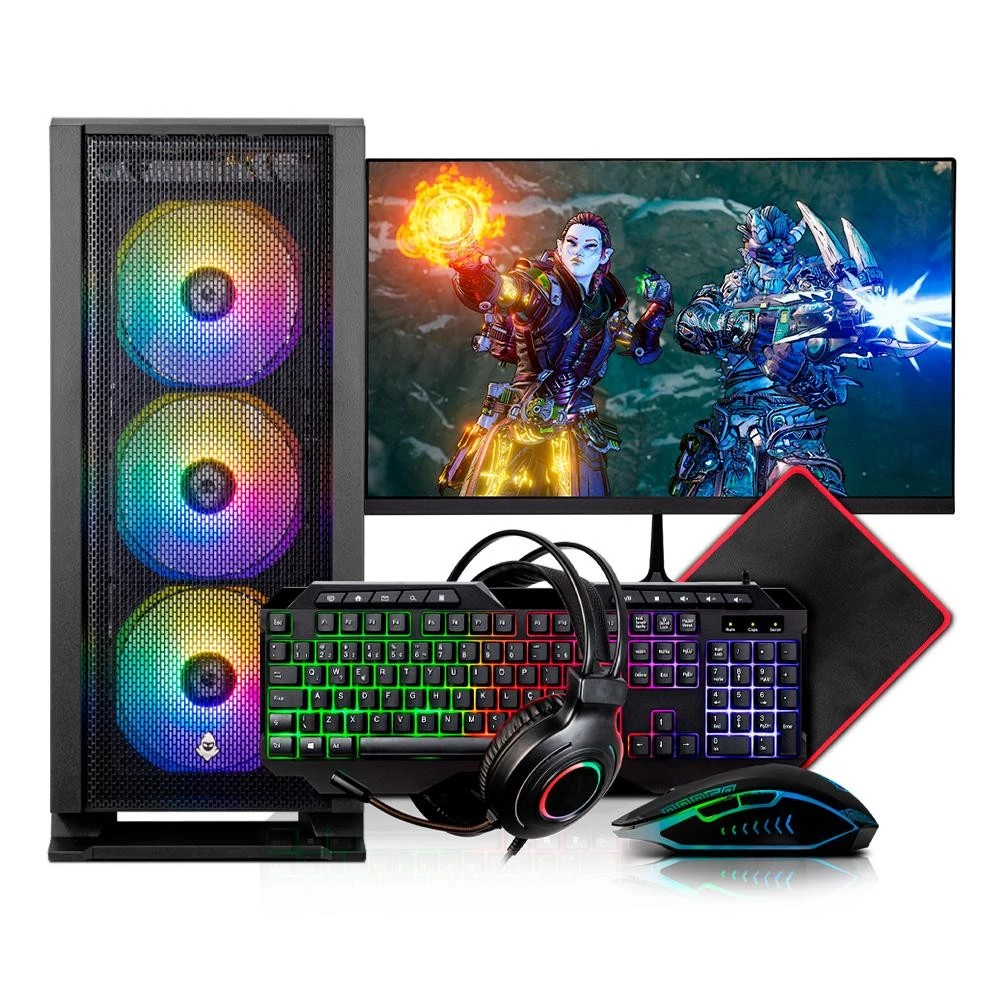 PC Gamer Completo Mancer, AMD RYZEN 5 5600GT, 16GB DDR4, SSD 480GB, Combo de Periféricos, Monitor 21
Preço médio R$2.100,00 a R$2.300,00 Reais
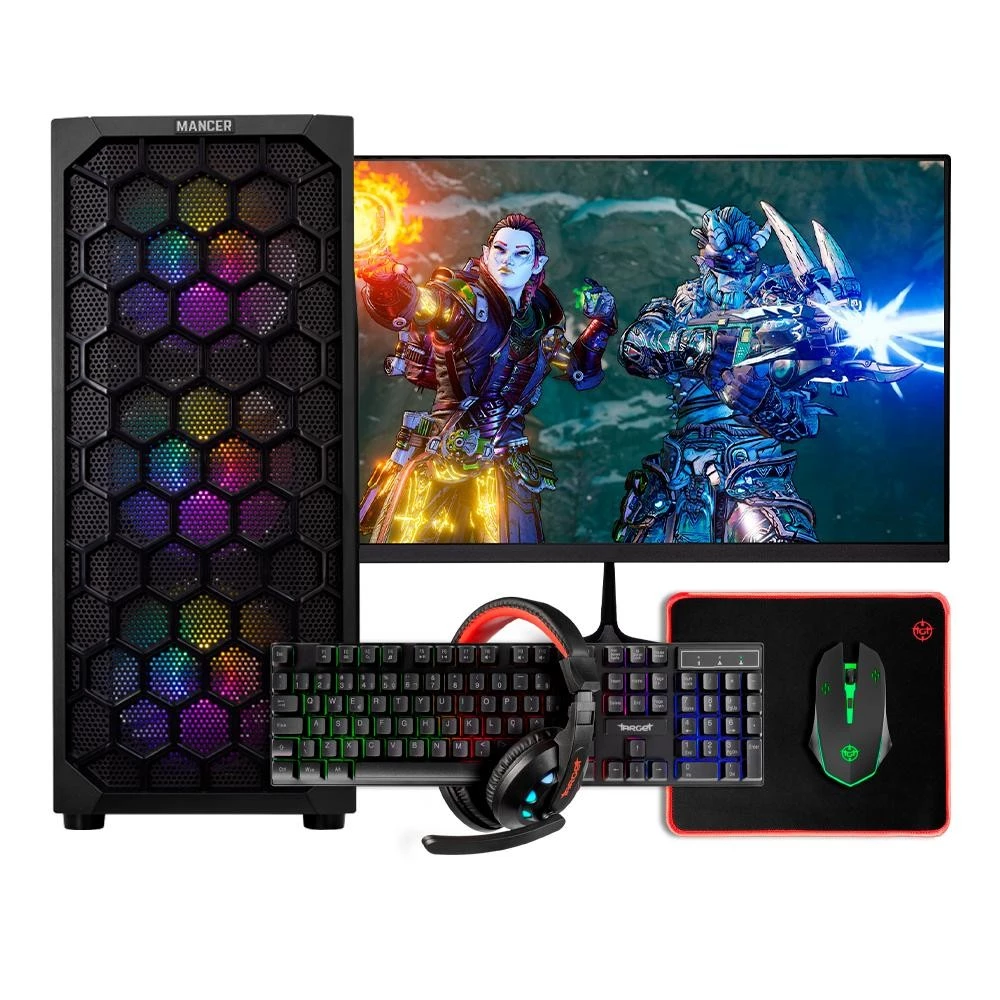 PC Gamer Mancer, AMD Ryzen 5, RX Vega 11, 16GB DDR4, SSD 480GB, Fonte 400W 80 Plus