WSL (Windows Subsystem for Linux)Windows 10 e Windows 11interface gráfica do LinuxKali Linux via WSLWin-KeX
⚙️ Passo a Passo para Instalar o Kali Linux via WSL
01 – Abrir o PowerShell como Administrador
Abra o PowerShell no Windows 10 ou 11 com privilégios de administrador.02 – Verificar as distribuições disponíveis! Use o comando abaixo para listar as distribuições Linux disponíveis para instalação:
wsl --list --online03 -Instalar o WSL (caso necessário). Se o comando acima indicar que o WSL ainda não está instalado, execute:
wsl --install --no-distribution💡 Se preferir instalar o WSL já com o Ubuntu, use wsl --install. Você pode instalar múltiplas distribuições depois.
04 -Instalar o Kali Linux! Execute o seguinte comando para instalar o Kali Linux:
wsl --install kali-linux05 -Definir usuário e senha! Após a instalação, defina um usuário e senha. Em seguida, torne-se root com:
sudo suDigite a senha definida anteriormente e pressione Enter.06 – Atualizar os pacotes. Atualize a lista de pacotes disponíveis com:
apt update07 – Instalar a interface gráfica (Win-KeX)! Para instalar o ambiente gráfico do Kali Linux no Windows, execute:
apt install -y kali-win-kex08 – Executar o Win-KeX. Inicie a interface gráfica com:
kex --win -s🔐 Pode aparecer uma mensagem de permissão. Aceite, insira a senha e confirme.
🧰 Instalando Pacotes e Ferramentas do Kali Linux
🔹 Instalar todos os pacotes do Kali:
apt install -y kali-linux-large
🔹 Ferramentas para ataques web:
apt install -y kali-tools-web
🔹 Ferramentas para exploração de vulnerabilidades:
apt install -y kali-tools-exploitation
🚀 Como Iniciar o Kali Linux no PowerShell! Para iniciar o Kali Linux diretamente pelo PowerShell, use:
wsl.exe -d kali-linux🙌 Considerações Finais
Kali Linux rodando no Windows com WSL
🛒 As melhores ofertas da Shopee, direto de lojas oficiais 🥈
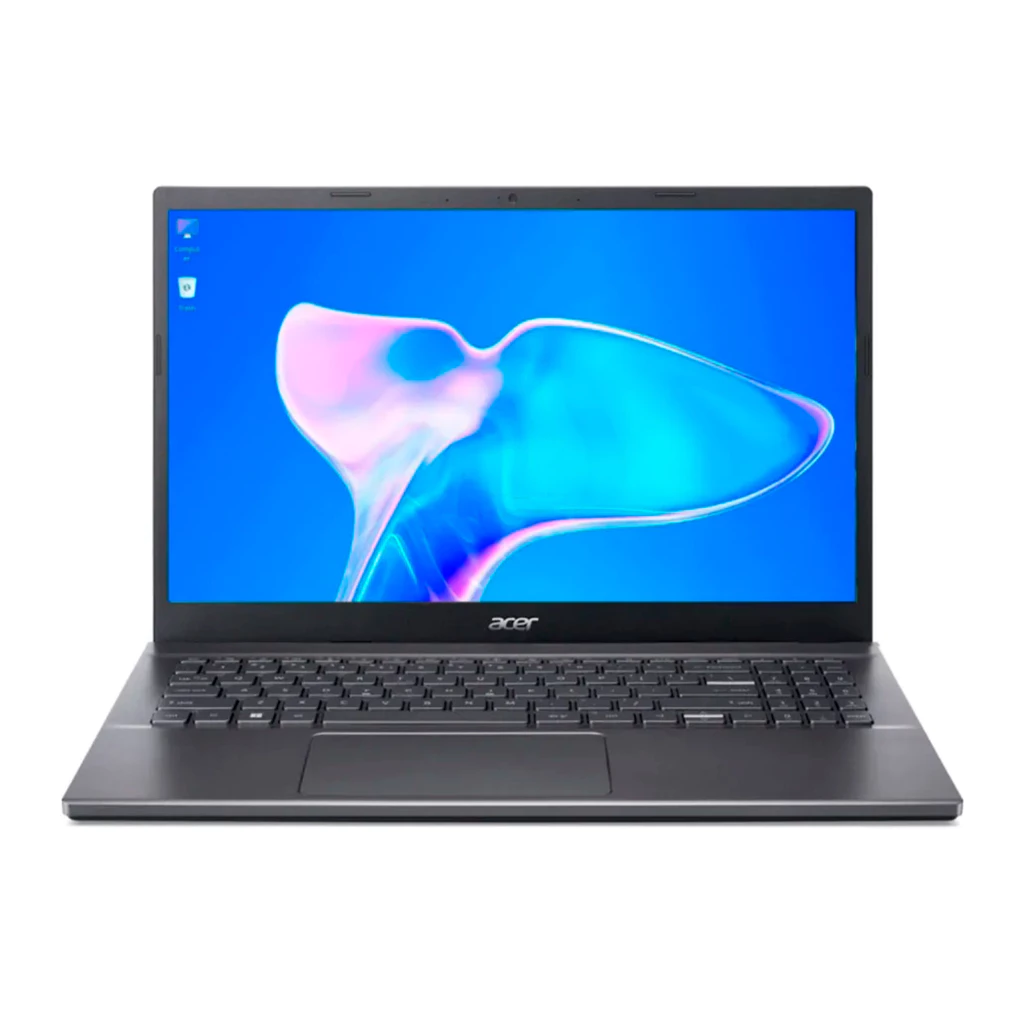 Notebook Intel Core I5 Acer Aspire 5 8gb Ram SSD 256GB Tela 15"
Preço médio R$2.600,00 a R$2.800,00 Reais
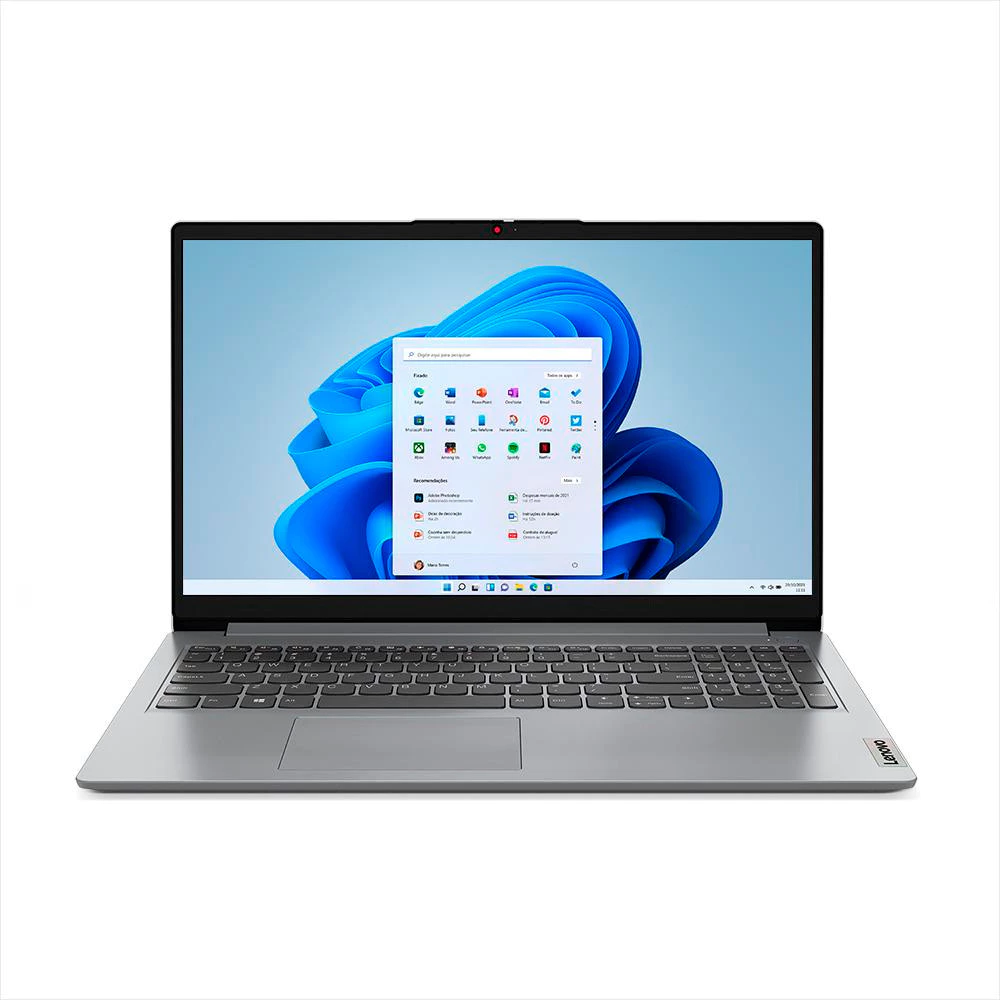 Notebook Lenovo Ideapad 1I Intel Core i7 1255U 12gb 512gb Ssd Windows 11 Home Tela 15.6"
Preço médio R$2.800,00 a R$3.000,00 Reais
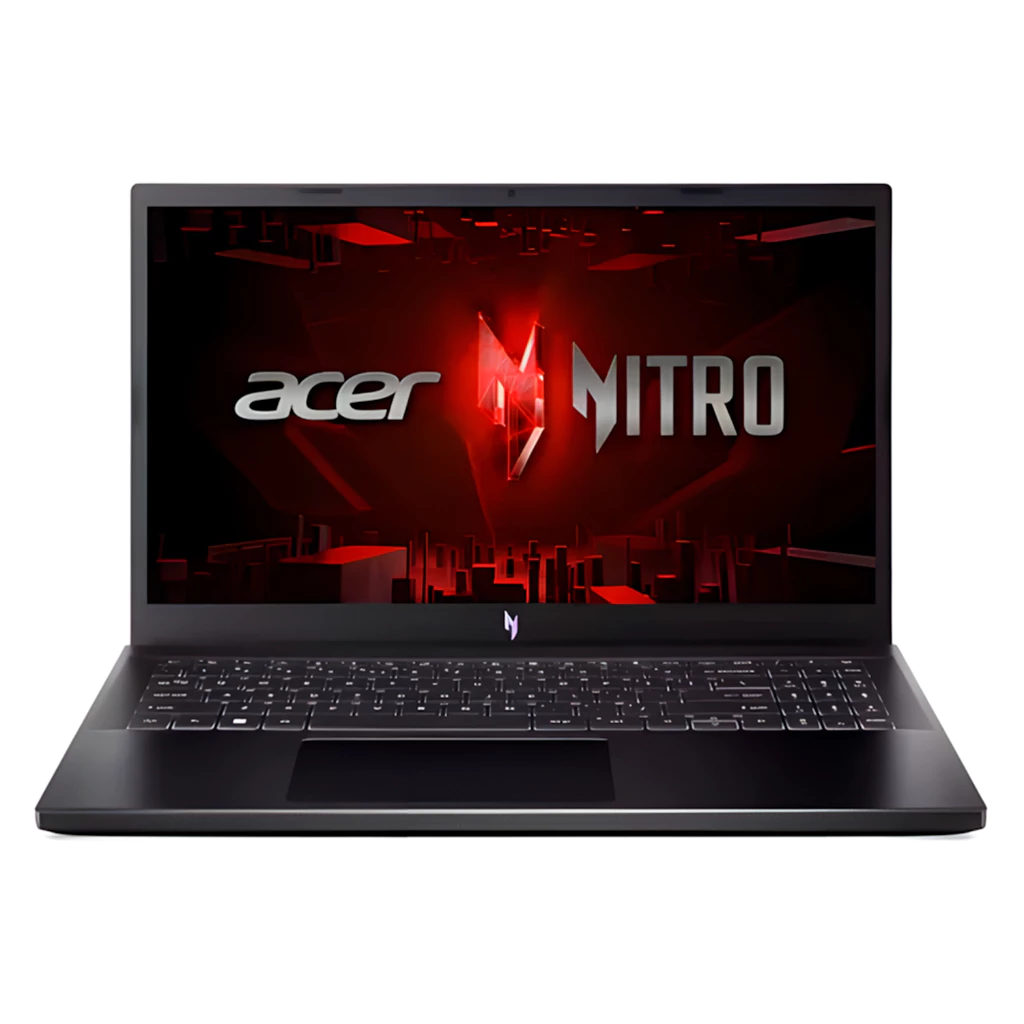 Notebook Intel Core I5 Acer Nitro 8gb Ram SSD 512GB Tela 15"
Preço médio R$4.500,00 a R$4.800,00 Reais
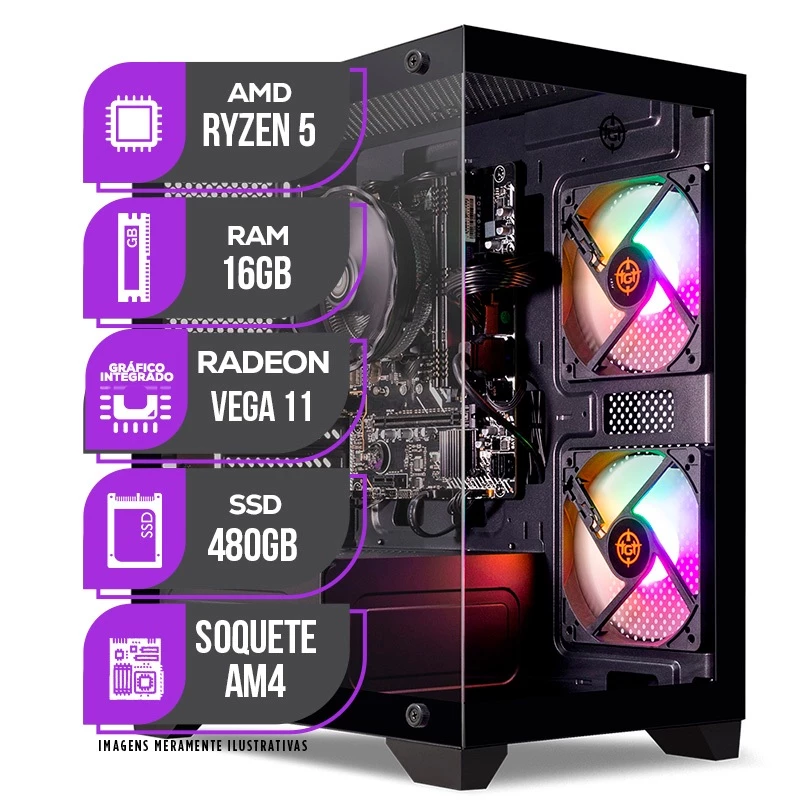 PC Gamer Mancer, AMD Ryzen 5, RX Vega 11, 16GB DDR4, SSD 480GB, Fonte 400W 80 Plus
Preço médio R$1.700,00 a R$2.000,00 Reais
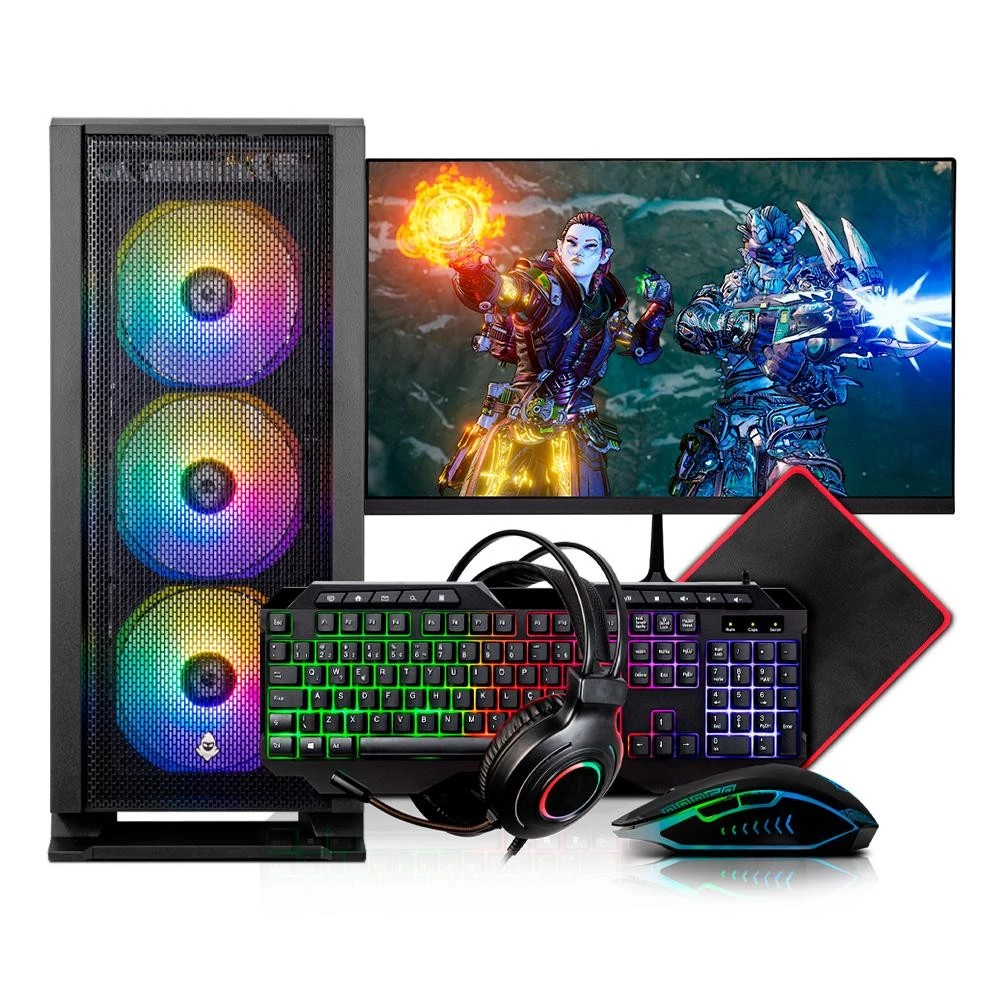 PC Gamer Completo Mancer, AMD RYZEN 5 5600GT, 16GB DDR4, SSD 480GB, Combo de Periféricos, Monitor 21
Preço médio R$2.100,00 a R$2.300,00 Reais
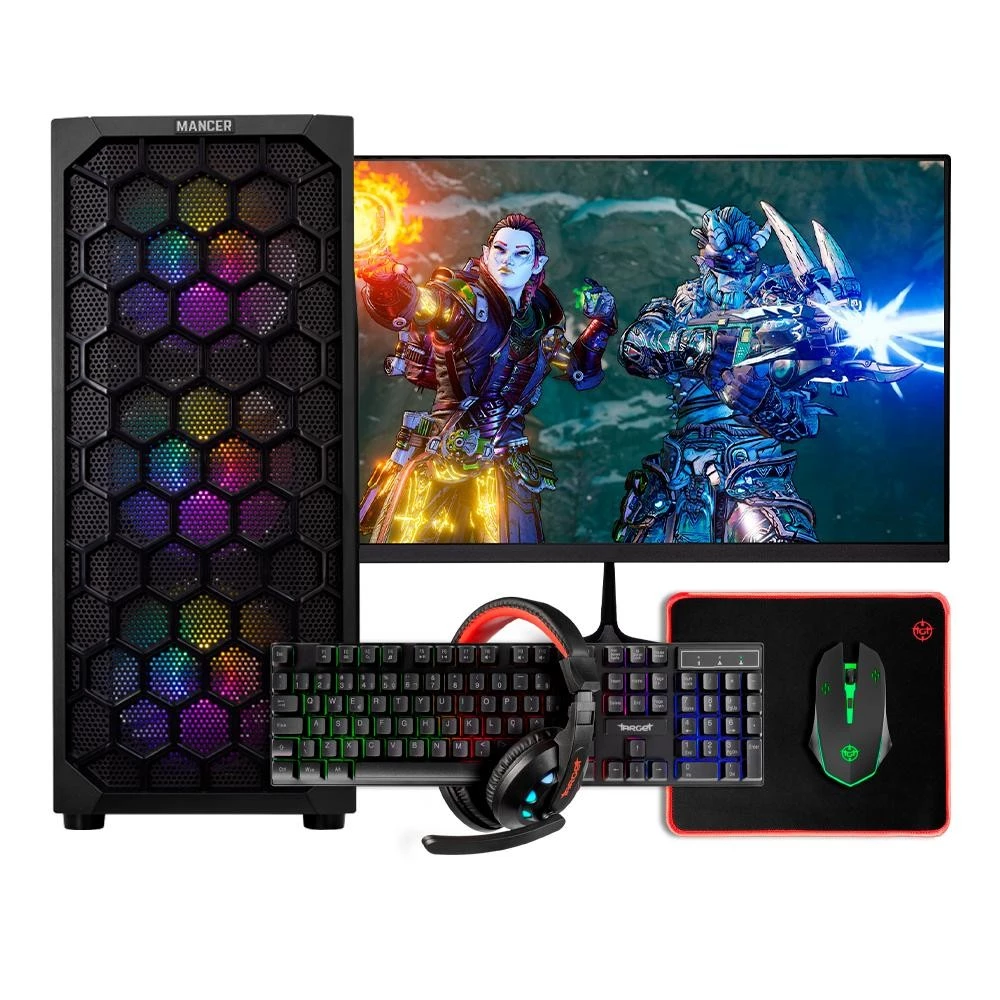 PC Gamer Mancer, AMD Ryzen 5, RX Vega 11, 16GB DDR4, SSD 480GB, Fonte 400W 80 Plus